Guthaben verwalten
ReluxDesktop > KI-Bildgenerierung > Guthaben verwalten
Verwalten Sie Ihre KI-Guthaben ganz einfach, damit Sie jederzeit hochwertige KI-generierte Bilder Ihrer Lichtplanung erstellen können.
Wenn Sie sich bei relux.com anmelden unter mein Konto ,steht eine Option zum Anzeigen und Verwalten von Guthaben zur Verfügung:
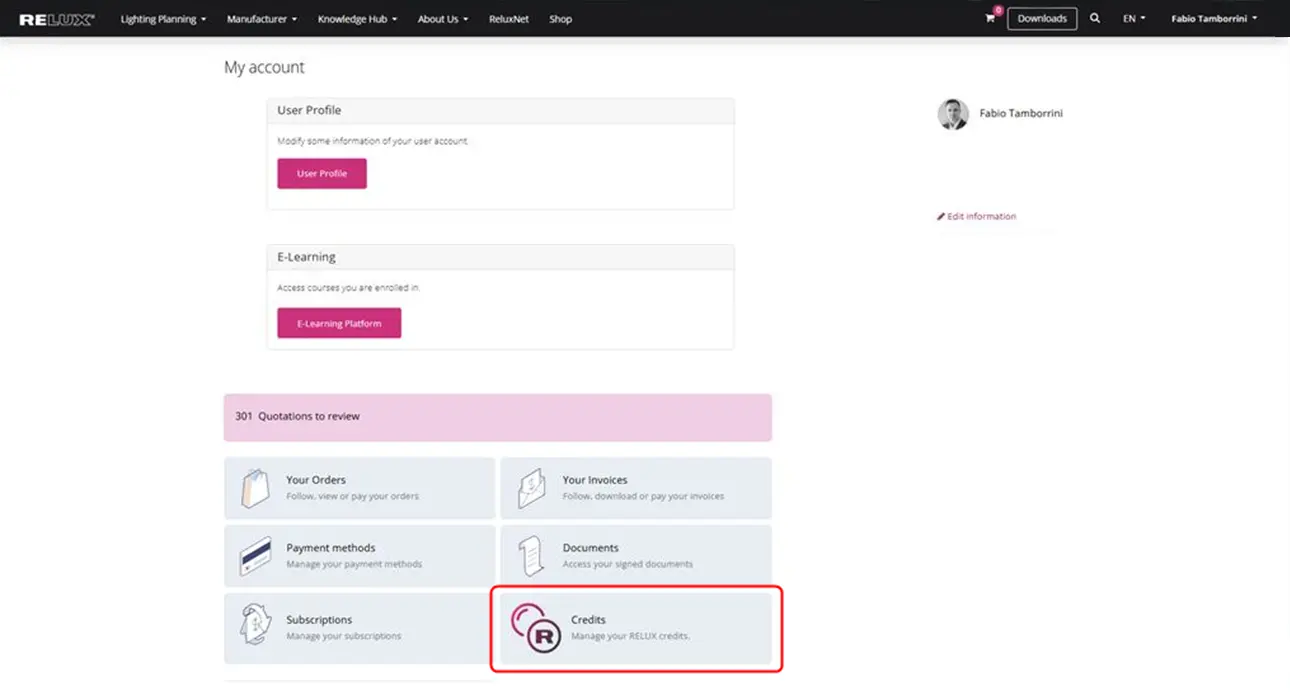
Öffnen Sie Ihr Account-Dashboard, scrollen Sie nach unten und wählen Sie die Kachel „Guthaben“, um Ihr Guthaben und Ihre Einstellungen aufzurufen.
Nach dem Klicken auf dieser Schaltfläche gelangen Sie zu einer neuen Seite mit den folgenden Informationen:
- Schaltfläche «Organisation verwalten»
- Aktuelles Guthaben
- Gemeinsames Guthaben
- Optionen: automatisches Aufladen des Guthabens (siehe weiter unten)
- Transaktionsverlauf mit einer Schaltfläche zum Herunterladen als Excel-Datei.
- Datum: Datum und Uhrzeit der Transaktion
- Typ: Art der Transaktion, z. B. Bildgenerierung, Kauf usw.
- Kaufreferenz: Relux-Verkaufsauftragsnummer
- Betrag: Anzahl der durch die Transaktion abgezogenen oder hinzugefügten Kontoguthaben
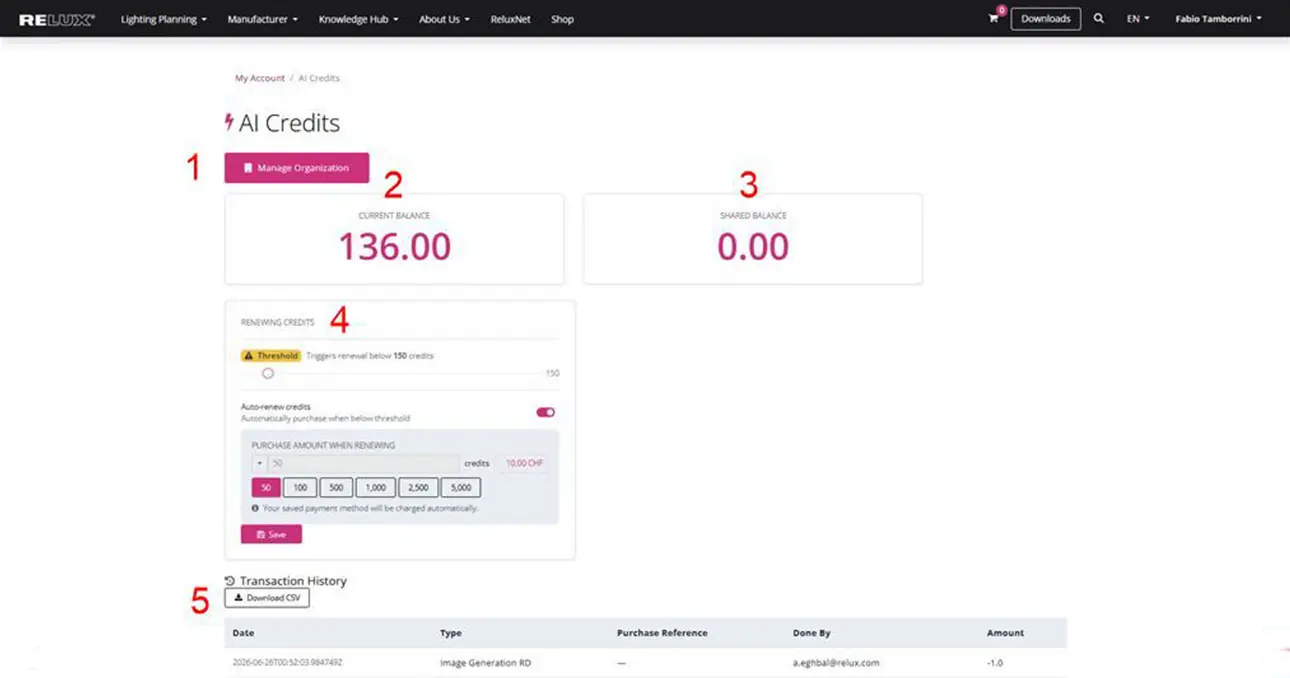
Auf der Hauptseite für KI-Guthaben können Sie Ihr persönliches Guthaben (2) oder das geteilte Guthaben (3) einsehen, die automatische Aufladung (4) konfigurieren, den Transaktionsverlauf (5) prüfen und Ihre Organisation verwalten (1).
Automatisches Aufladen des Guthabens
1. Guthaben automatisch erneuern
Wenn die Option «Guthaben automatisch erneuern» (1) aktiviert ist, wird eine automatische Bestellung ausgelöst, sobald sein Saldo einen definierten Schwellenwert unterschreitet.
2. Schwellenwert festlegen
Über den Schieberegler legen Sie den Schwellenwert fest, bei dessen Unterschreitung der automatische Nachkauf ausgelöst wird.
3. Nachkaufmenge festlegen
Unter «Kaufbetrag bei Erneuerung» legen Sie fest, wie viel Guthaben beim Unterschreiten des Schwellenwerts nachgekauft wird. Bei der Auswahl der Guthabenmenge wird auf der rechten Seite der entsprechende Preis angezeigt.
4. Zahlung
Ist keine Kreditkarte gespeichert, zeigt das System eine Warnung an, inklusive Link, über den der Kunde eine Kreditkarte hinterlegen kann.
5. Einstellungen speichern
Beim Klick auf «Speichern» wird je nach Ergebnis «gespeichert!» oder «nicht gespeichert» angezeigt.
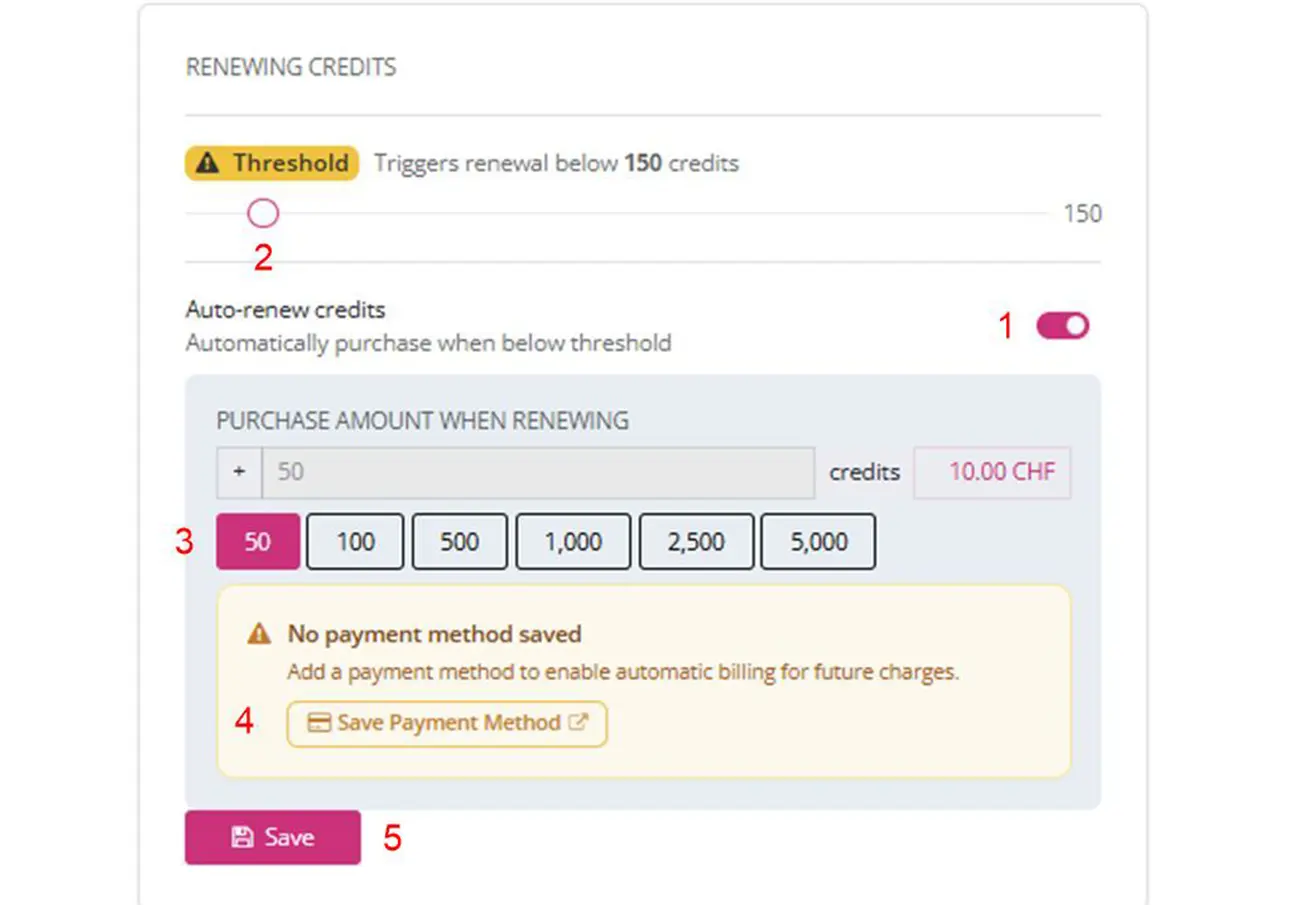
Aktivieren Sie die automatische Credit-Erneuerung (1), legen Sie Ihren Mindestschwellenwert fest (2), wählen Sie ein Paket aus (3), hinterlegen Sie ein Zahlungsmittel (4) und klicken Sie auf „Save“ (5), um unterbrechungsfreie Renderings zu gewährleisten.
Unterbenutzerverwaltung
Durch einen Klick auf „Organisation verwalten“ gelangen Sie zur Verwaltung der Unterbenutzer.
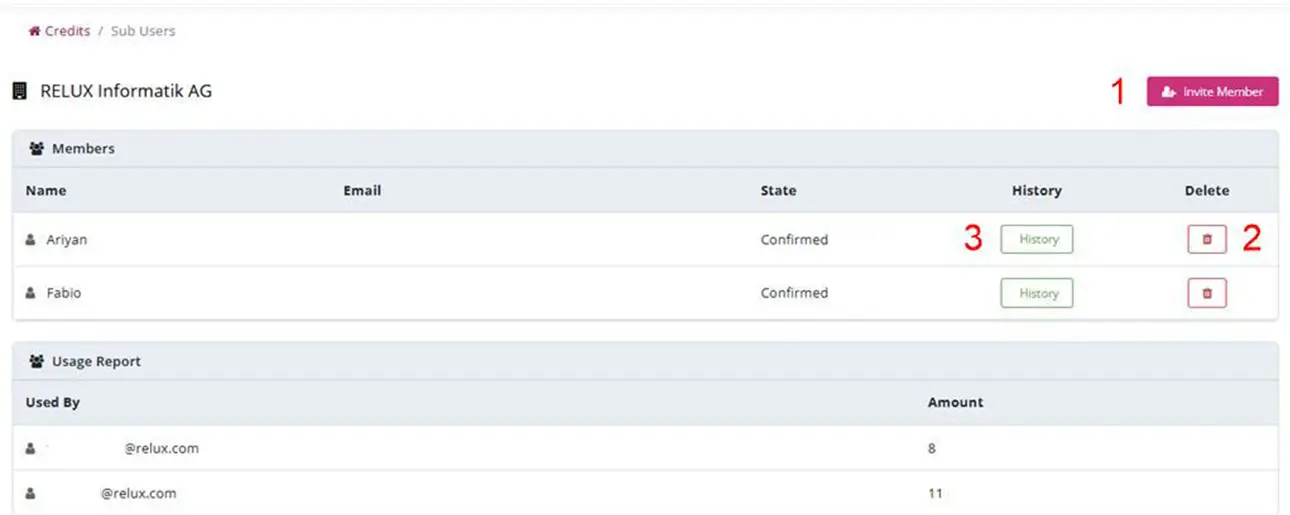
Laden Sie Teammitglieder (1) ein, entfernen Sie Benutzer (2) oder prüfen Sie individuelle Nutzungshistorien (3) sowie den gesamten Credit-Verbrauch Ihrer Organisation im Organisations-Dashboard.
Neue Benutzer zu Ihrem Credit-Wallet hinzufügen
Klicken Sie auf die Schaltfläche „Mitglied einladen“, um einen neuen Benutzer zu Ihrem Credit-Wallet hinzuzufügen. Anschliessend öffnet sich ein Dialogfenster:
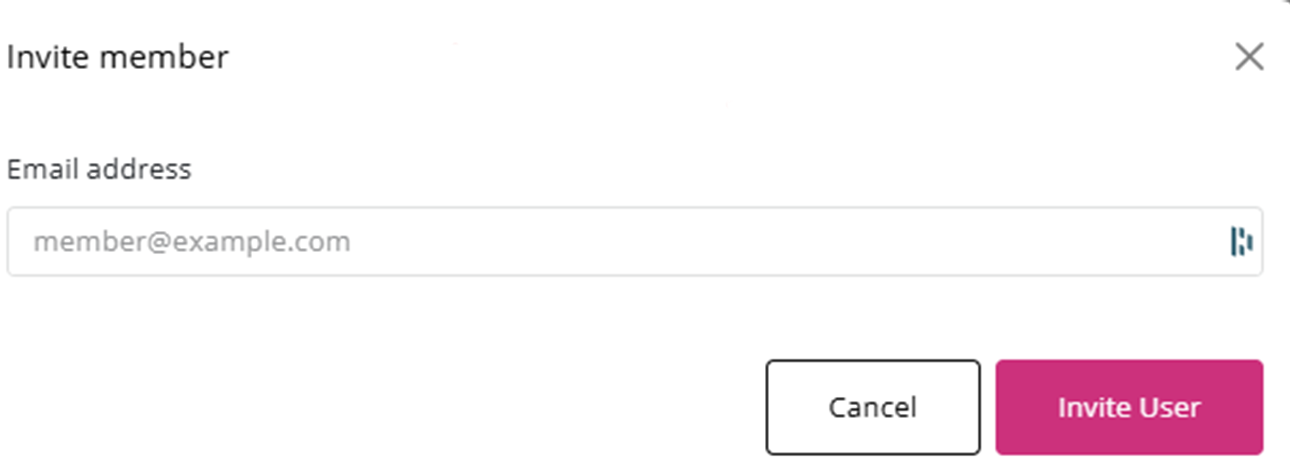
Geben Sie die E-Mail-Adresse Ihres Kollegen ein und klicken Sie auf „Benutzer einladen“, um das Credit-Guthaben Ihrer Organisation mit ihm zu teilen.
Benutzer entfernen
Wählen Sie in der Mitgliederliste (Unterbenutzer) das Papierkorb-Symbol neben dem Benutzer aus, den Sie entfernen möchten. Anschließend erscheint eine Bestätigungsabfrage. Nach der Bestätigung erhält der entfernte Unterbenutzer eine E-Mail mit der Information, dass sein Zugriff widerrufen wurde.
Verlauf
Dieser Bericht zeigt eine Übersicht der von jedem Unterbenutzer und der gesamten Organisation verbrauchten Credits.