ReluxDesktop – Objekte an Aussenwände ausrichten
Eine exakte Ausrichtung ist entscheidend..
Erläuterung
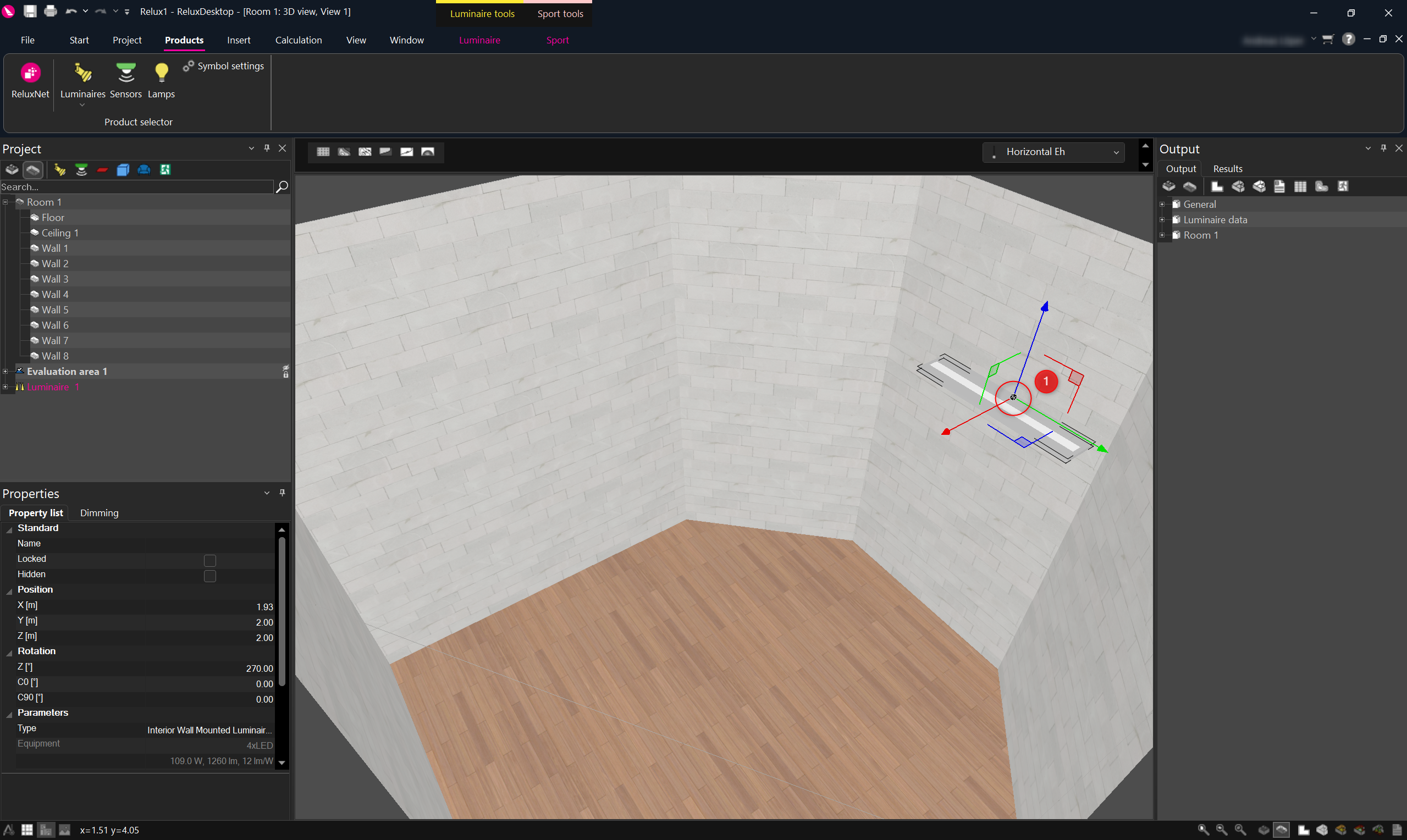
Wenn Sie nun den Cursor auf eine Wand halten, werden Sie sehen, wie das Objekt sich der Ausrichtung der Wand anpasst.
Beim ersten Einfügen eines Objektes funktioniert dies automatisch.
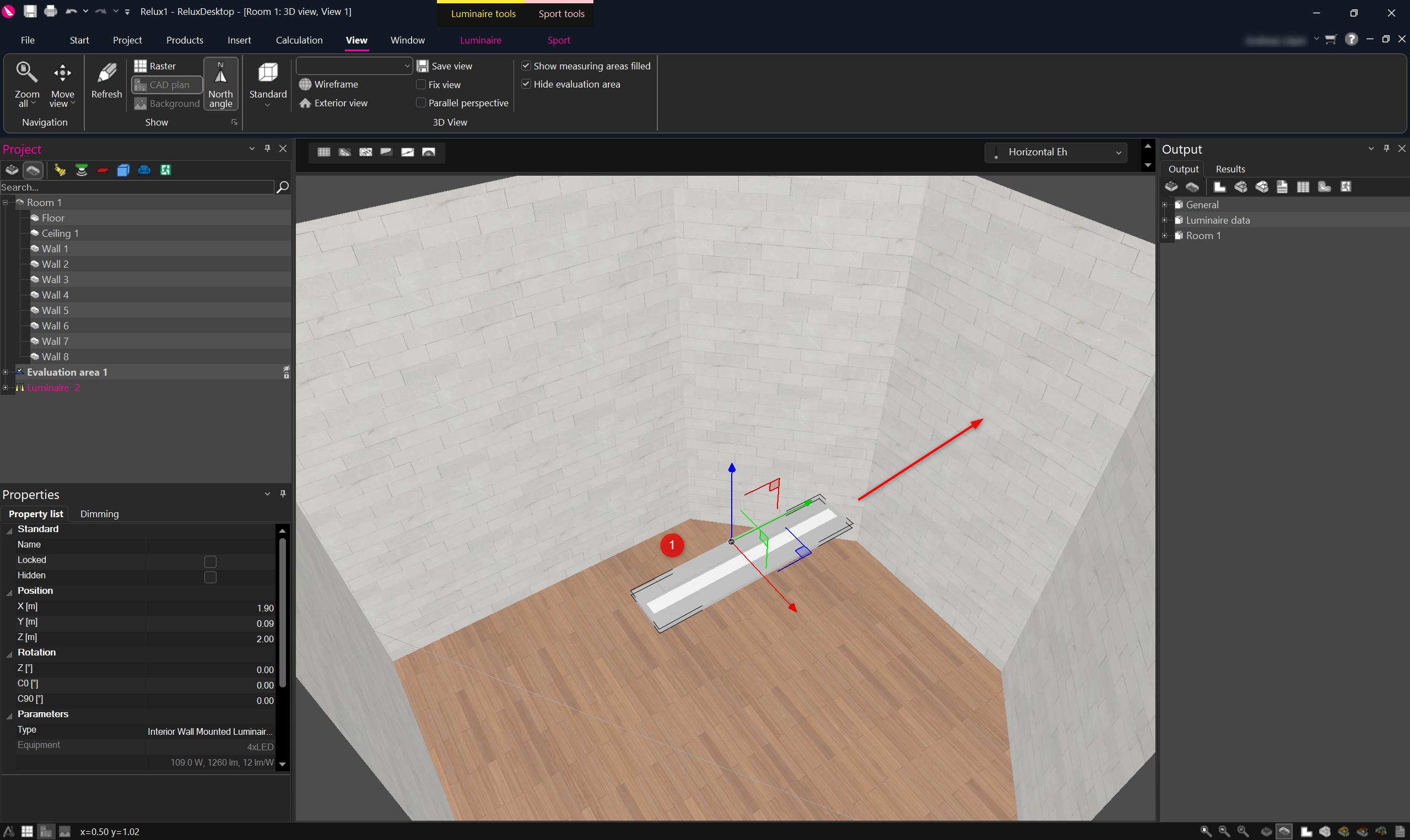
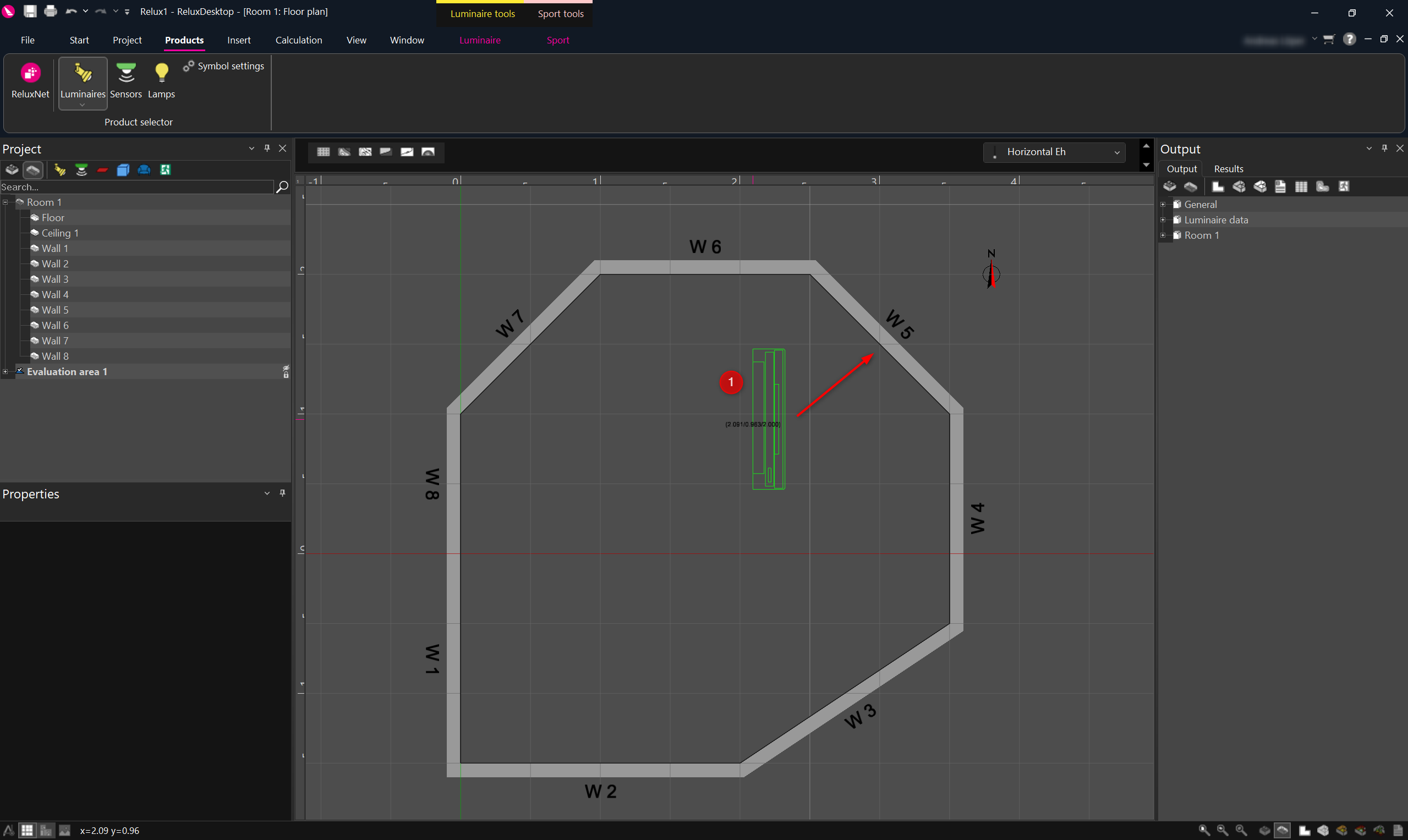
Wenn Sie diesen Befehl, bei einem bereits eingefügten Objekt, wiederholen möchten, wählen Sie das Objekt aus und bewegen Sie dann den Mauszeiger zum kleinen schwarzen Würfel des Koordinatensystems auf dem Objekt (1). Die ursprüngliche Farbe ändert sich auf Gelb.
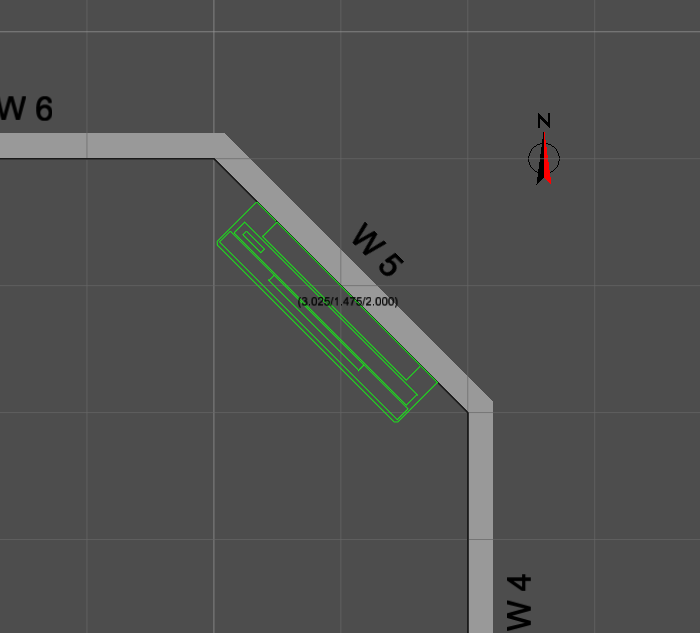
Halten Sie die linke Maustaste gedrückt und richten Sie das Objekt an einer beliebigen Außenwand aus.
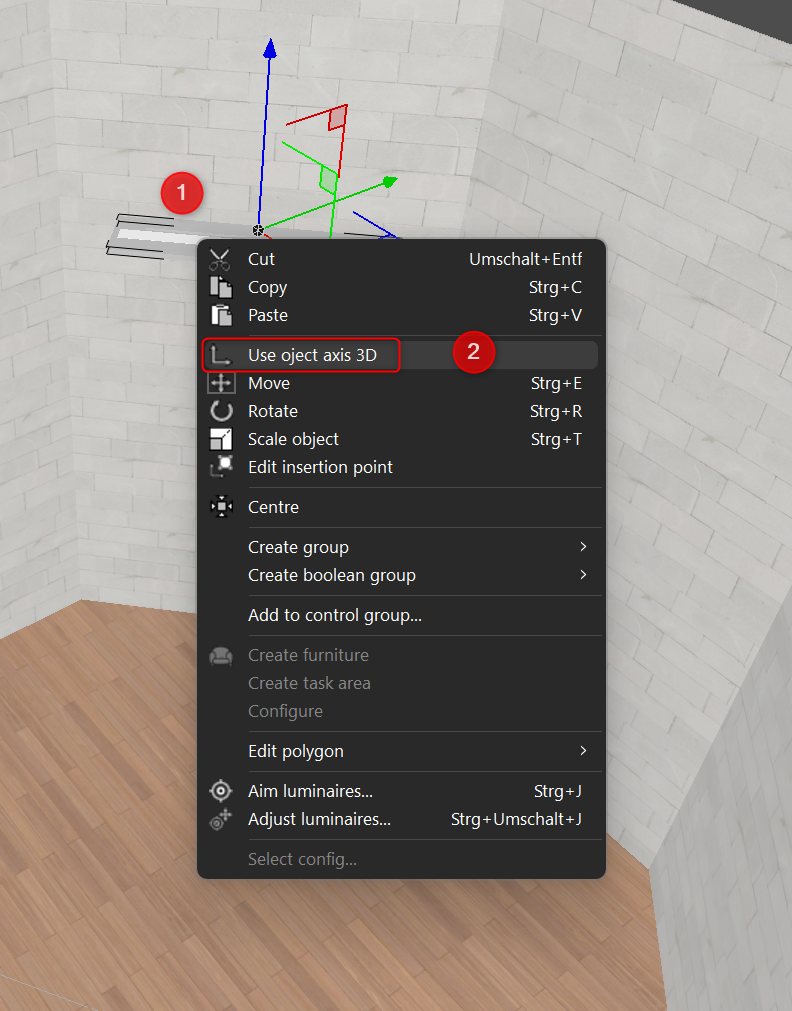
Ob sich das Objekt richtig dreht oder nicht, hängt davon ab, wo der Ursprungspunkt und die Objektachse des Objekts definiert sind. Klicken Sie auf das Objekt, drücken Sie die rechte Maustaste und wählen Sie "Objektachse 3D“. Befindet sich der Nullpunkt auf der Rückseite und verläuft die Y-Achse parallel zu diesem Teil des Objekts, wie es sein sollte, gibt es kein Problem.