ReluxDesktop – Online-Update
Ermöglichen Sie automatische oder manuelle Paket-Updates.
Herstellerpaket aktulisieren
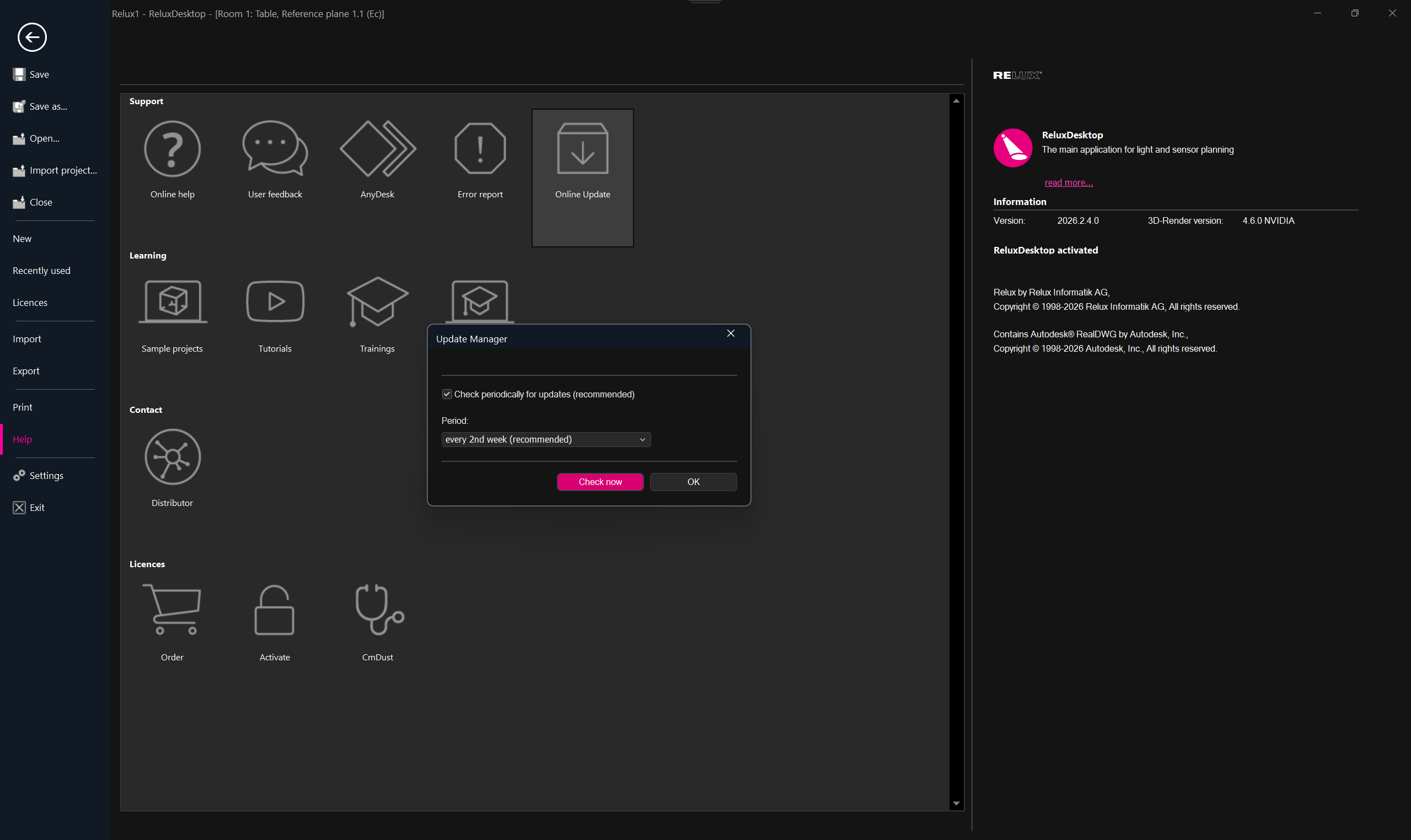
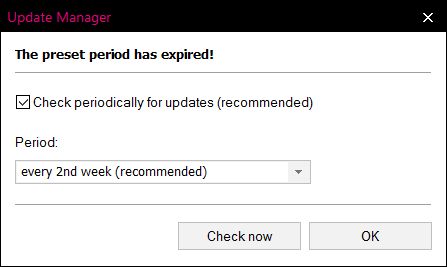
Hinweis: Dazu muss Ihr PC mit dem Internet verbunden sein. Der Update-Manager wird gestartet, und Sie können festlegen, ob ReluxDesktop regelmäßig nach Updates suchen soll. Wir empfehlen, diese Option mit einem Zeitintervall von zwei Wochen aktiviert zu lassen. So können Sie stets mit den aktuellsten Programm- und Datenbankversionen arbeiten.
Klicken Sie auf die Schaltfläche "Check now", und ReluxDesktop wird nach Updates suchen.
Es öffnet sich das Fenster "Pakete auswählen“, in dem Ihnen alle für Ihre ReluxDesktop-Installation verfügbaren Updates angezeigt werden.
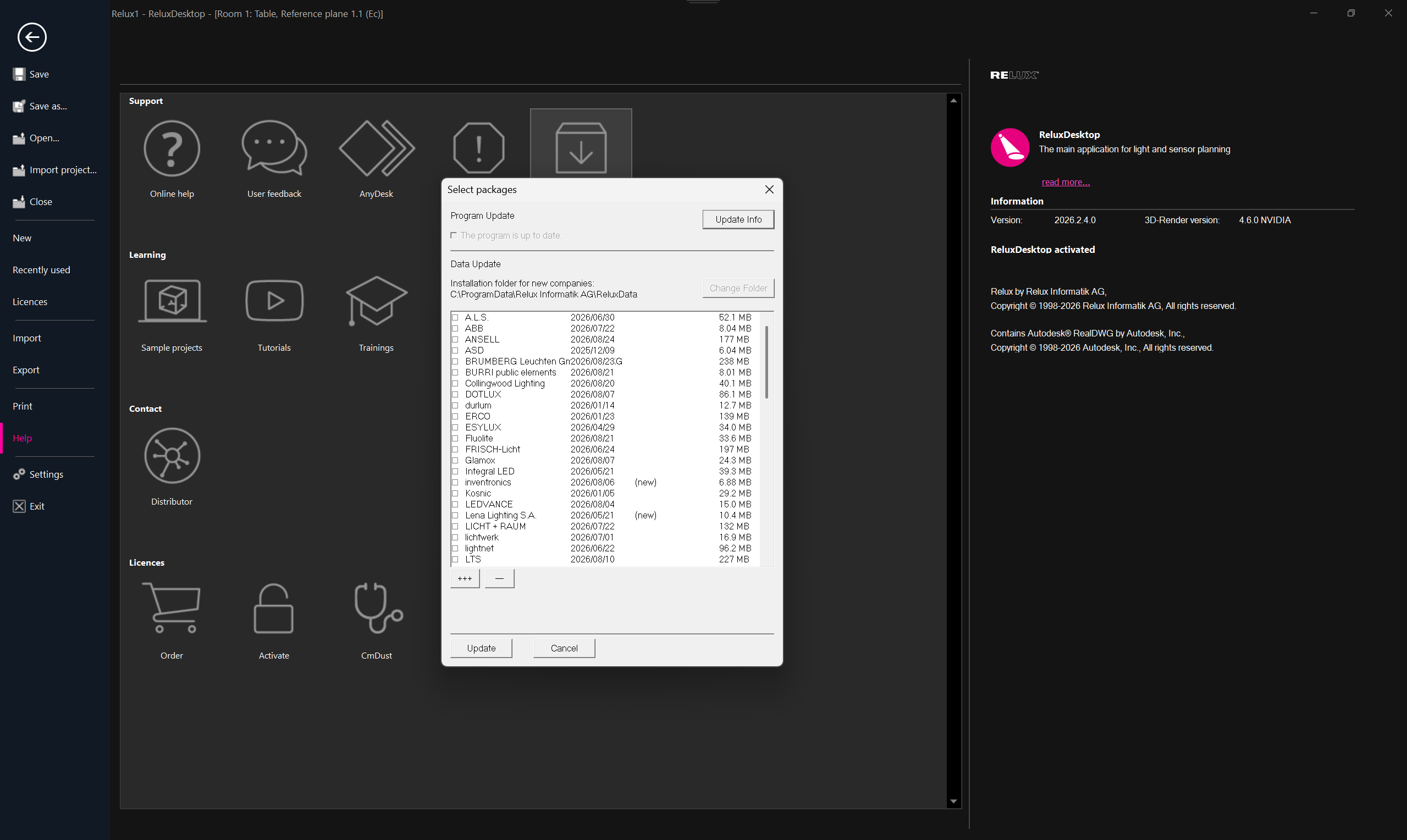
Sie können die einzelnen Elemente für das Update einzeln auswählen, um die Downloadgröße gering zu halten.
Im Fenster "Pakete auswählen“ können Sie die ausgewählten Dateien herunterladen, indem Sie auf die Schaltfläche "Aktualisieren“ klicken.
Falls ReluxDesktop noch geöffnet ist, wird es anschließend geschlossen.
Falls Projekte vorhanden sind, die noch nicht gespeichert wurden, werden Sie aufgefordert, diese vor Beginn des Updates zu speichern.