ReluxDesktop – Interaktiver Modus
ReluxDesktop > Lichtplanung Aussenbereich > Interaktiver Modus
Auf diese Weise können Sie vorläufige Ergebnisse schnell einsehen und analysieren.
Erläuterung
Interaktiver Modus Ausgabe/Ergebnisse
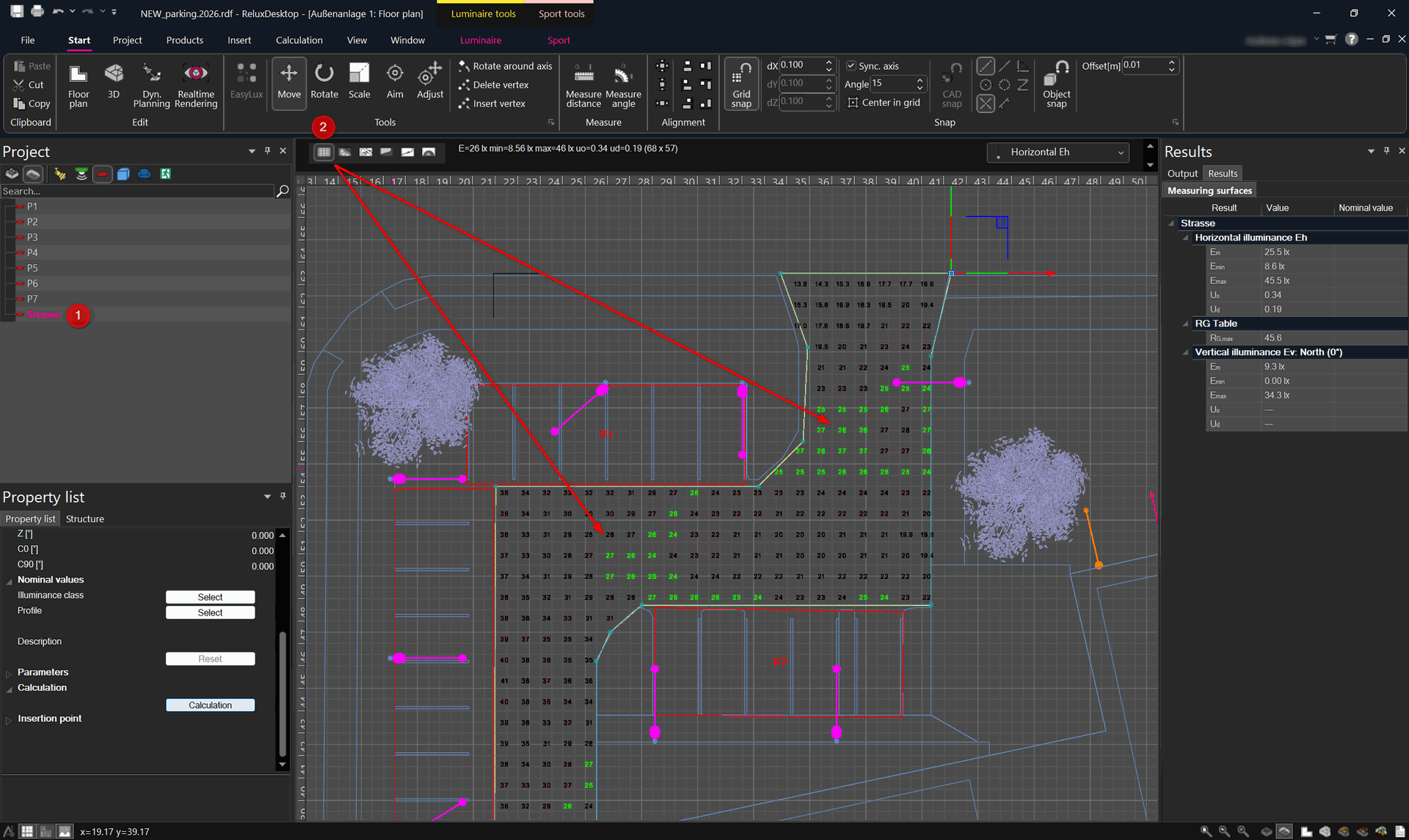
Um den „interaktiven Modus“ zu starten, stellen Sie sicher, dass die gewünschte Messfläche ausgewählt ist und dass die Schaltfläche „Berechnungsraster“ gedrückt wird. Sie erhalten sofort die Werte/Ergebnisse einer Vorabberechnung auf der Messfläche. (1,2,3)
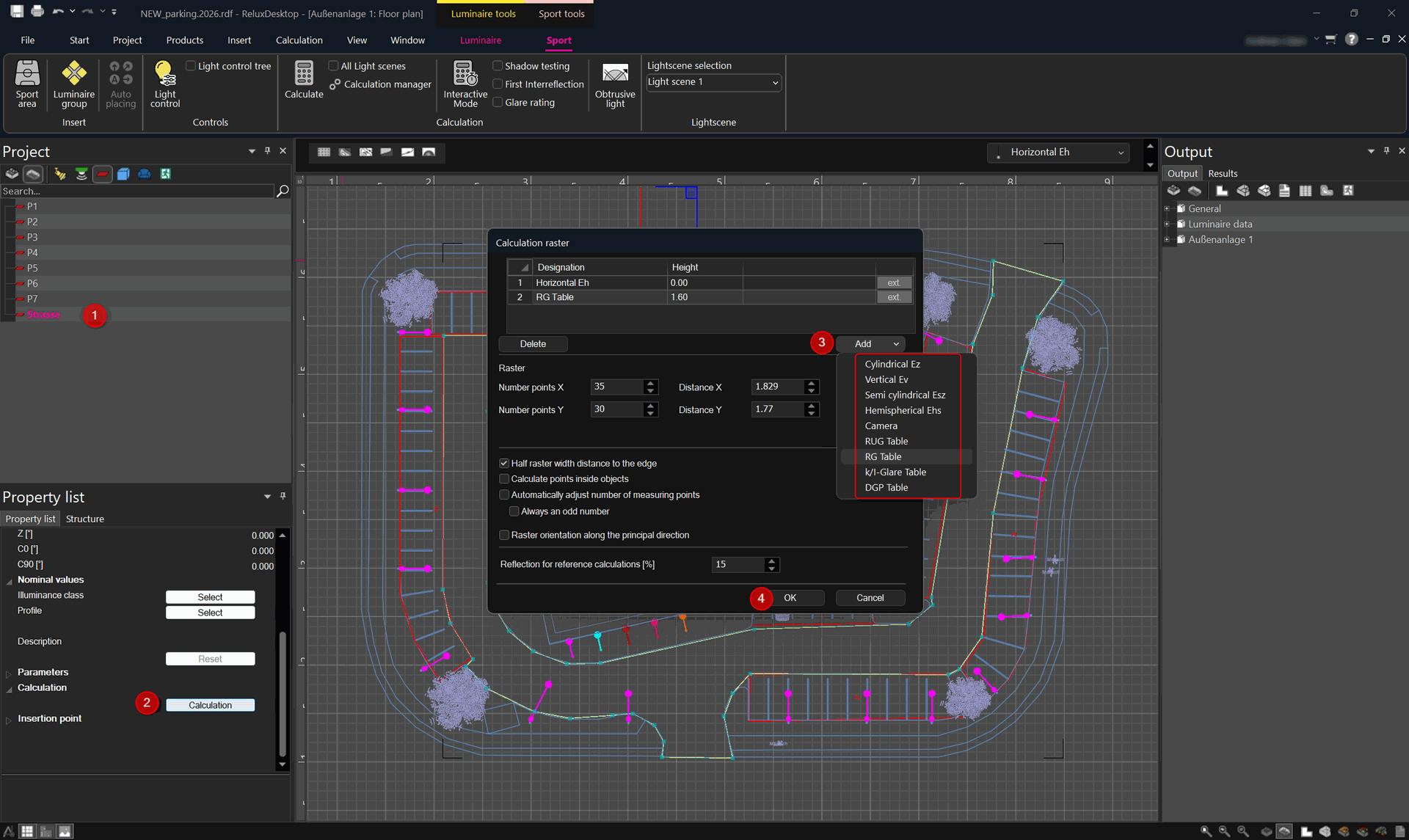
Hinzufügen von Messwerten
Bestätigen Sie durch Klicken auf „OK“.
Anpassung
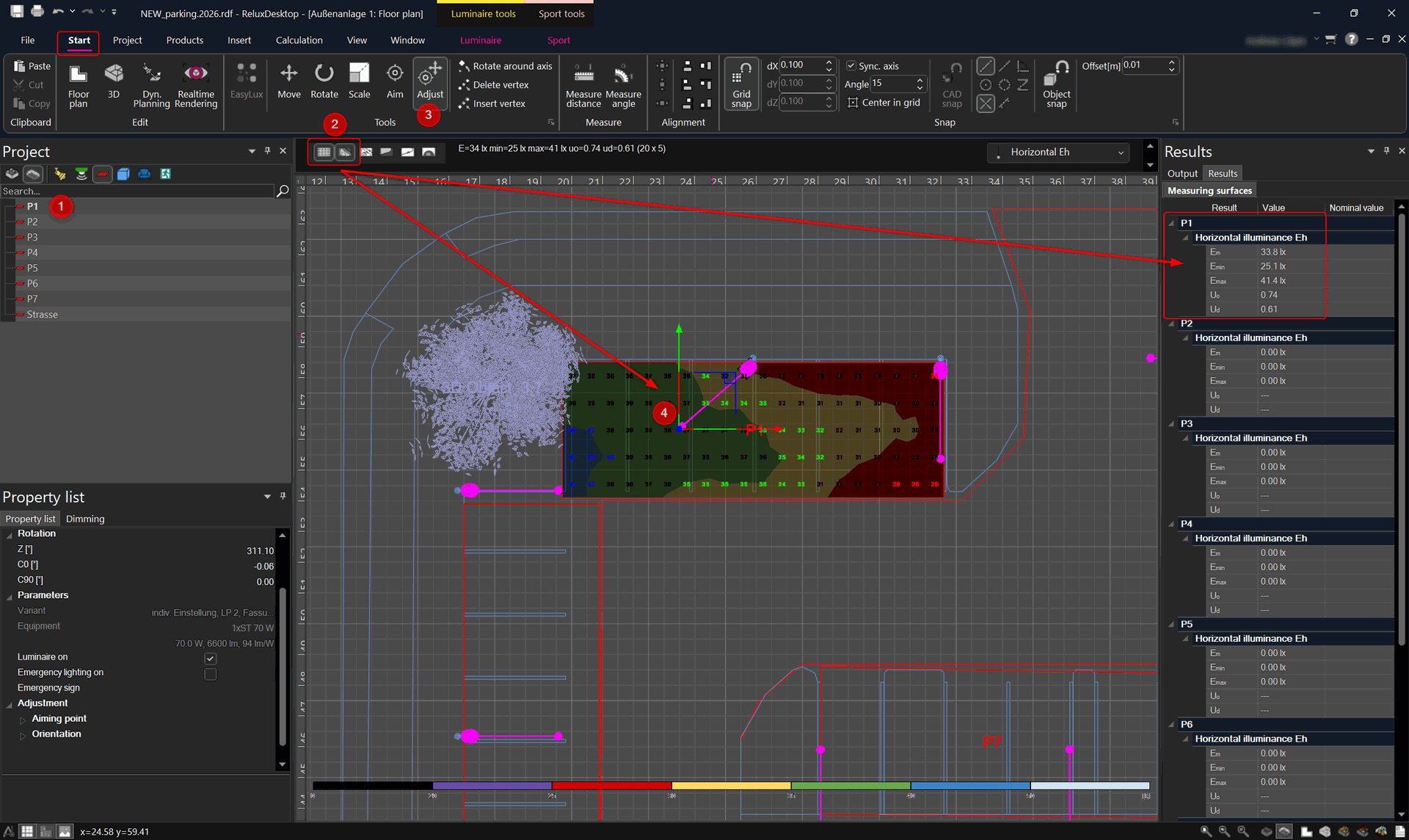
Wenn Sie eine andere Messfläche auswählen, werden die Ergebnisse sofort angezeigt und auch auf der Registerkarte „Ergebnisse“ dargestellt. Sie können auch die Falschfarbenansicht wie abgebildet anwenden. (1,2) Um den Planungsprozess zu beschleunigen, insbesondere bei der Anpassung der Leuchtenausrichtung, hat Relux das Anpassungswerkzeug implementiert. Klicken Sie auf die Schaltfläche „Einstellen“. Wählen Sie nun den entsprechenden „Ausrichtungspfeil“ durch Anklicken aus und bewegen Sie ihn in die gewünschte Richtung. (3,4) Die Ergebnisse werden sofort aktualisiert.
Hinweis: Das Einstellungswerkzeug funktioniert in beiden Ansichten, sowohl in 2D als auch in 3D.
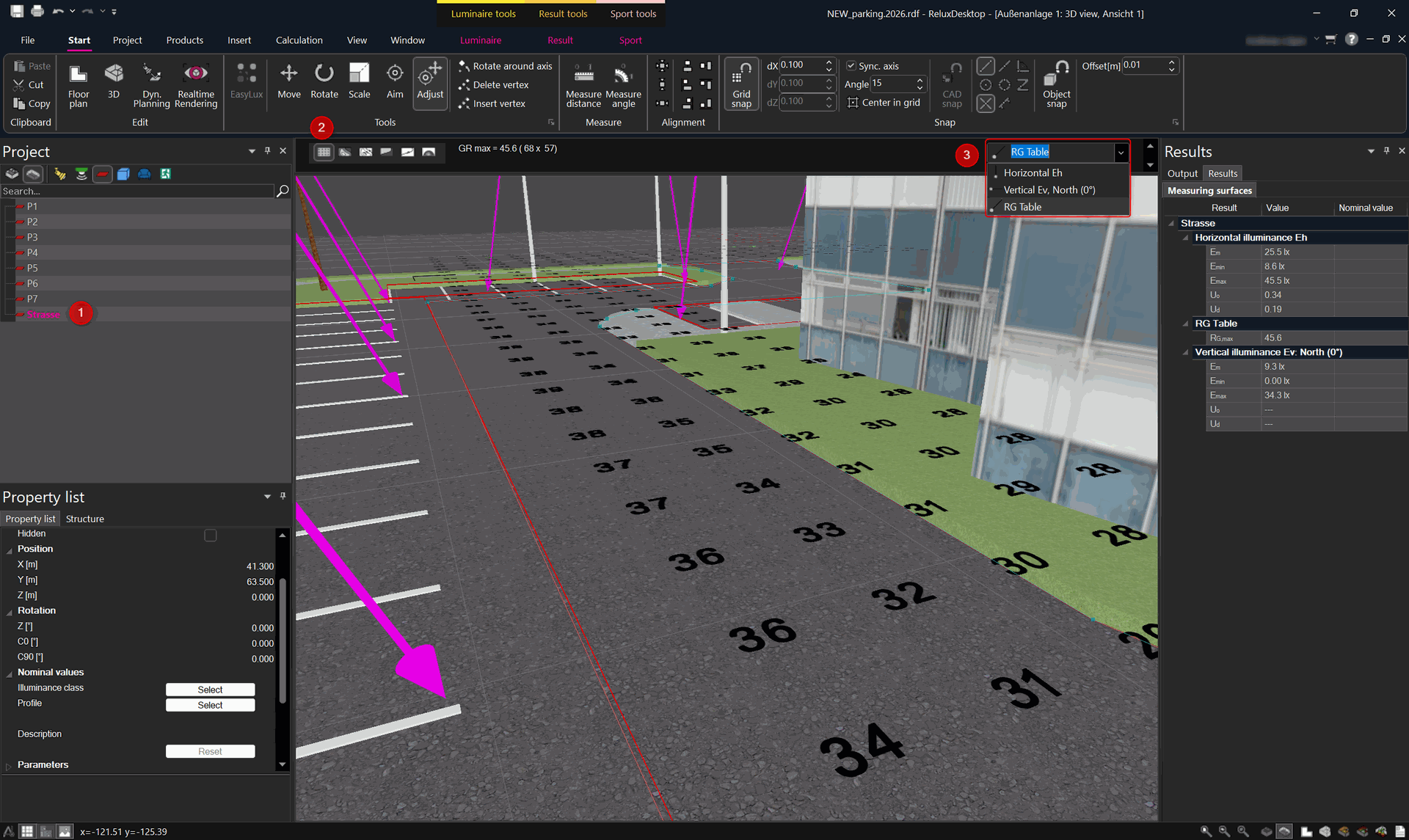
Außerdem können Sie zu einer der anderen Ergebnisarten wechseln. (1,2,3) Zum Beispiel zur „RG-Tabelle“.
Mehrfachansicht
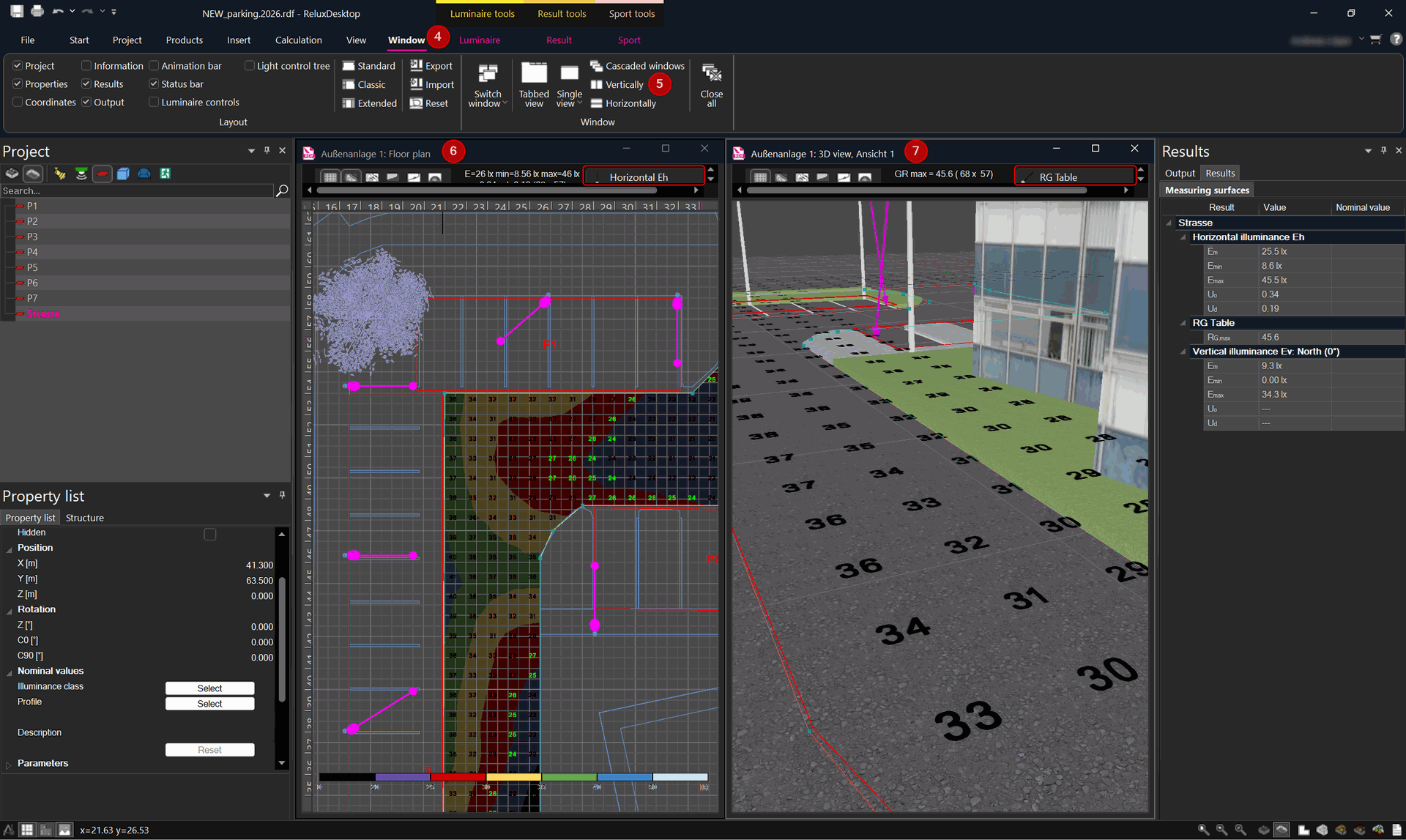
Die Ergebnisse können in einer Mehrfachansicht gleichzeitig in 2D und 3D angezeigt werden. Gehen Sie dazu in die 2D-Ansicht „Grundriss“ > Registerkarte „Fenster“ > „Nebeneinander“. (4,5) Nun haben Sie eine Darstellung mit mehreren Ansichten. (6,7) Durch die Arbeit mit mehreren Ansichten können Sie Änderungen an allen Ergebnistypen effektiv und sofort nachverfolgen.
Insbesondere wenn Sie den Ausrichtungspfeil wie in der 2D-Ansicht verschieben, können Sie nicht nur die Änderungen der horizontalen Beleuchtungsstärke sehen, sondern auch die entsprechenden Änderungen der GR-Tabellenergebnisse in der 3D-Ansicht.
Interaktiver Modus