ReluxDesktop –
KI-Bildgenerierung
ReluxDesktop > KI-Bilderstellung> KI-Bildgenerierung
Erstellen Sie KI-generierte Bilder Ihres Lichtdesigns, um eine noch bessere Dokumentation der Ergebnisse zu erzielen.
Erklärung
Diese Funktion eignet sich, wenn Sie einen Raum oder Aussenszene auf Basis Ihres Lichtplanungsprojekts visualisieren möchten, unter Berücksichtigung des jeweiligen Raumprofils. Für bessere Resultate benennen Sie den Raum entsprechend seinem Typ (z. B. Coiffeursalon, Fitnesscenter). Die KI erhält zudem das Produktbild jeder Leuchte, weshalb die Verwendung von Artikeln aus der Relux-Datenbank empfohlen wird, da diese ein Bild enthalten. Auch manuell platzierte Möbel und Objekte, Fenster, Türen sowie Materialien werden bei der Bildgenerierung berücksichtigt. Je mehr Informationen vorhanden sind, desto weniger muss die KI selbst interpretieren.
Credits: Für die Erstellung von Bildern werden Credits benötigt, die entweder über den Webshop erworben oder durch Zugriff auf ein anderes Wallet bereitgestellt werden. Jede/r Anwender/in erhält standardmässig 5 Credits gratis. Ein generiertes Bild entspricht 1 Credit.
Schritt-für-Schritt-Anleitung
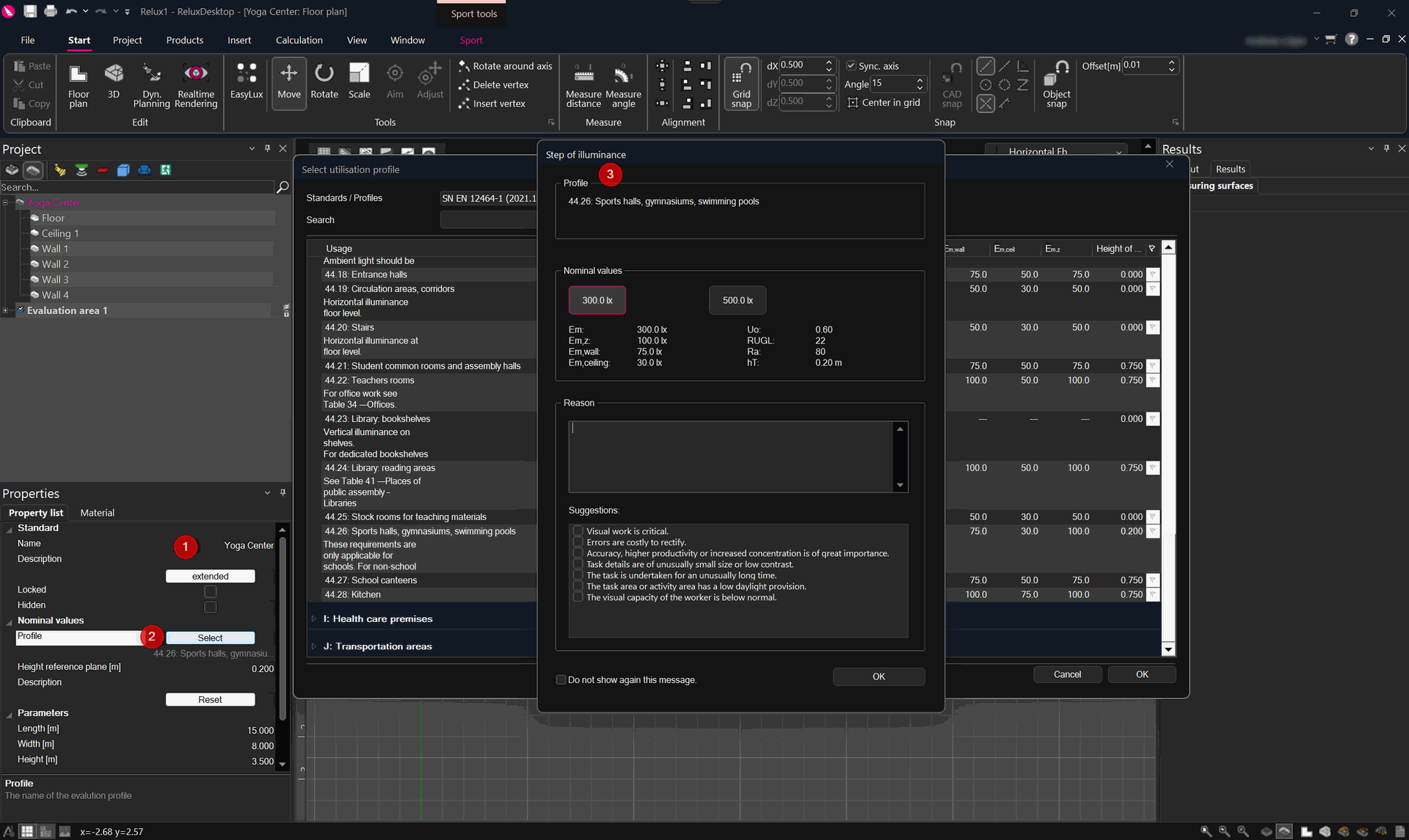
1. Raumbeschreibung
- Benennen Sie den Raum entsprechend seinem Typ (z. B. Büro, Coiffeursalon, Yoga-Center).
- Wählen Sie das passende Nutzungsprofil aus.
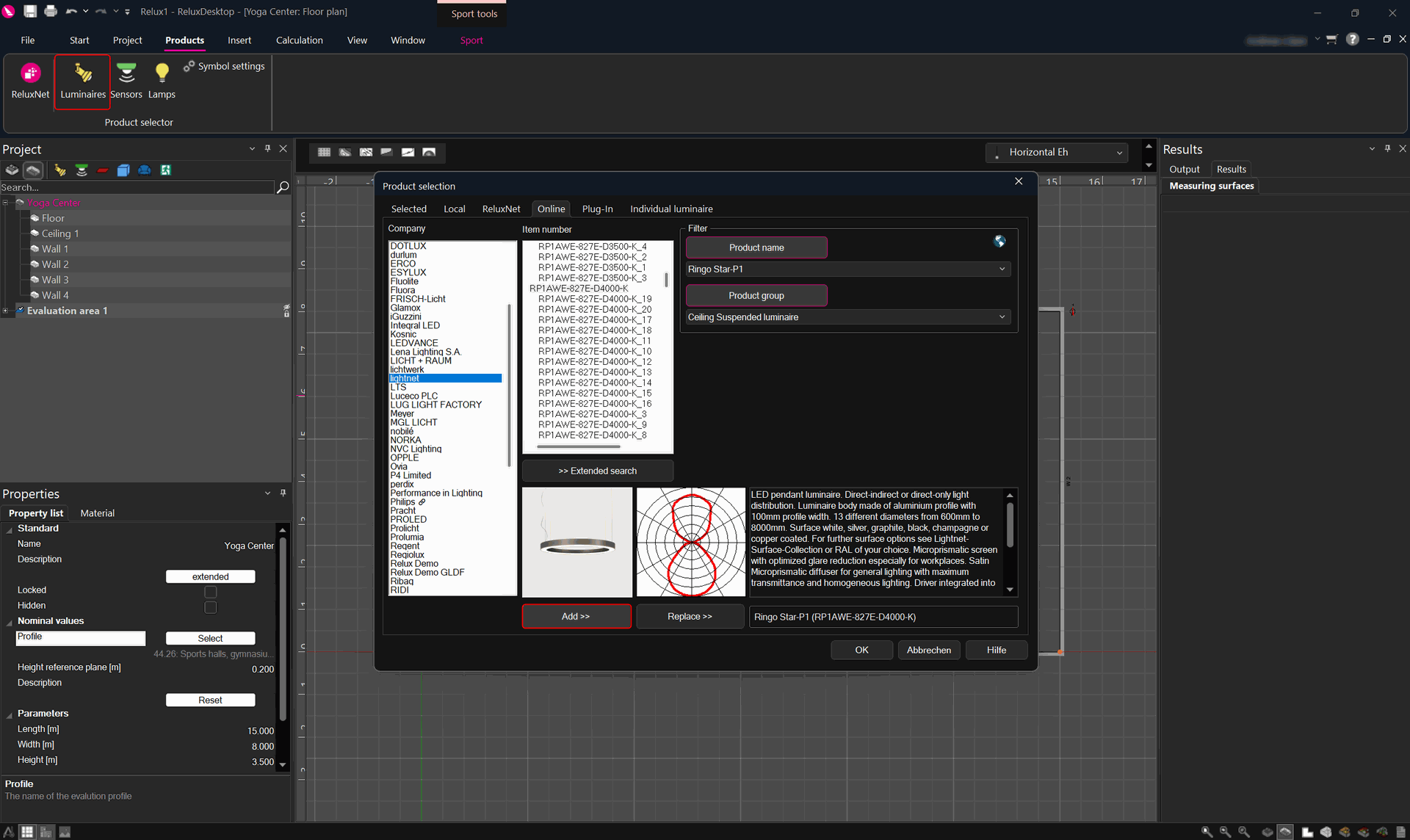
2. Leuchte auswählen
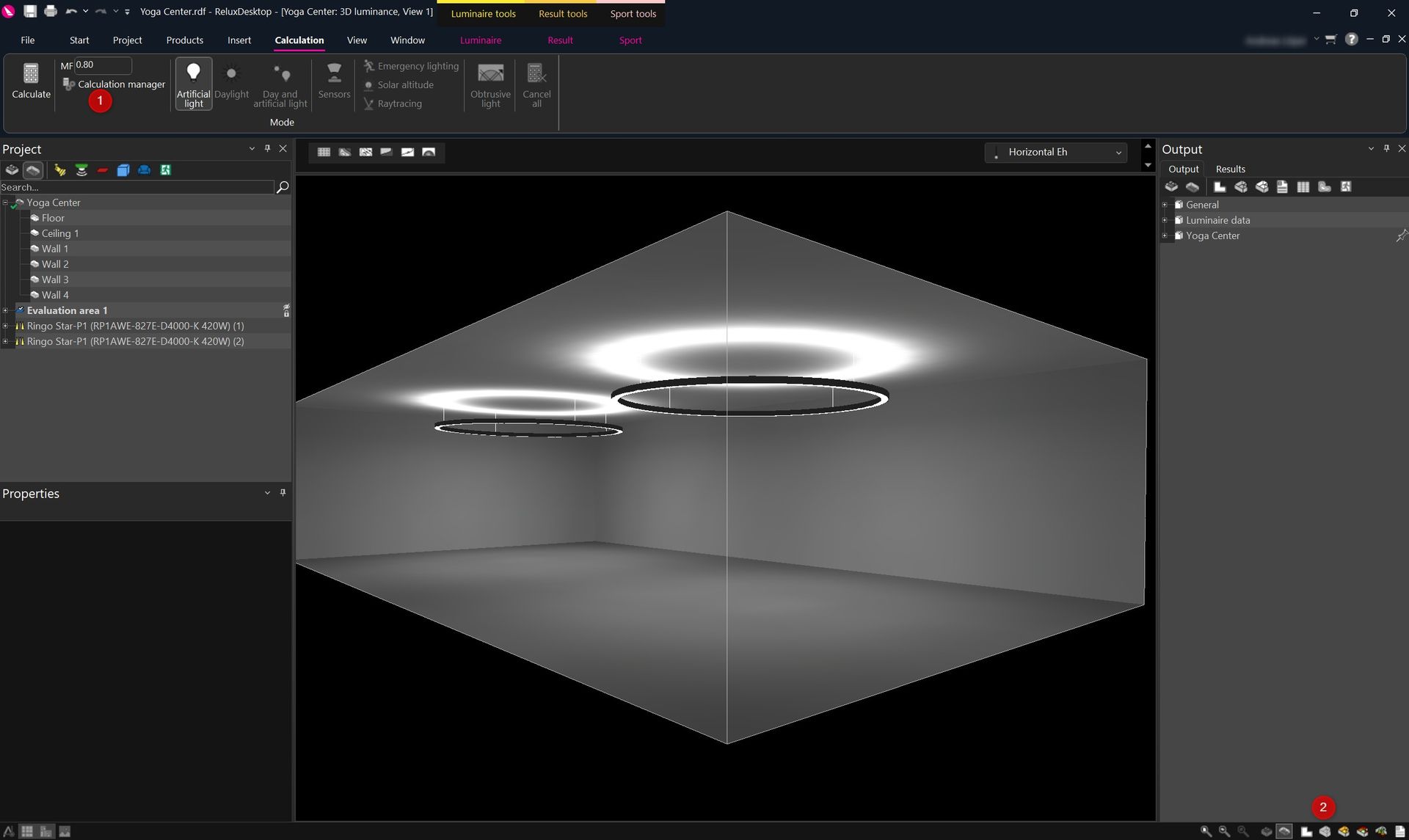
3. Berechnungen durchführen
- Platzieren Sie die Leuchten und führen Sie eine Berechnung durch.
-
Wechseln Sie in die Leuchtdichte-Ansicht.
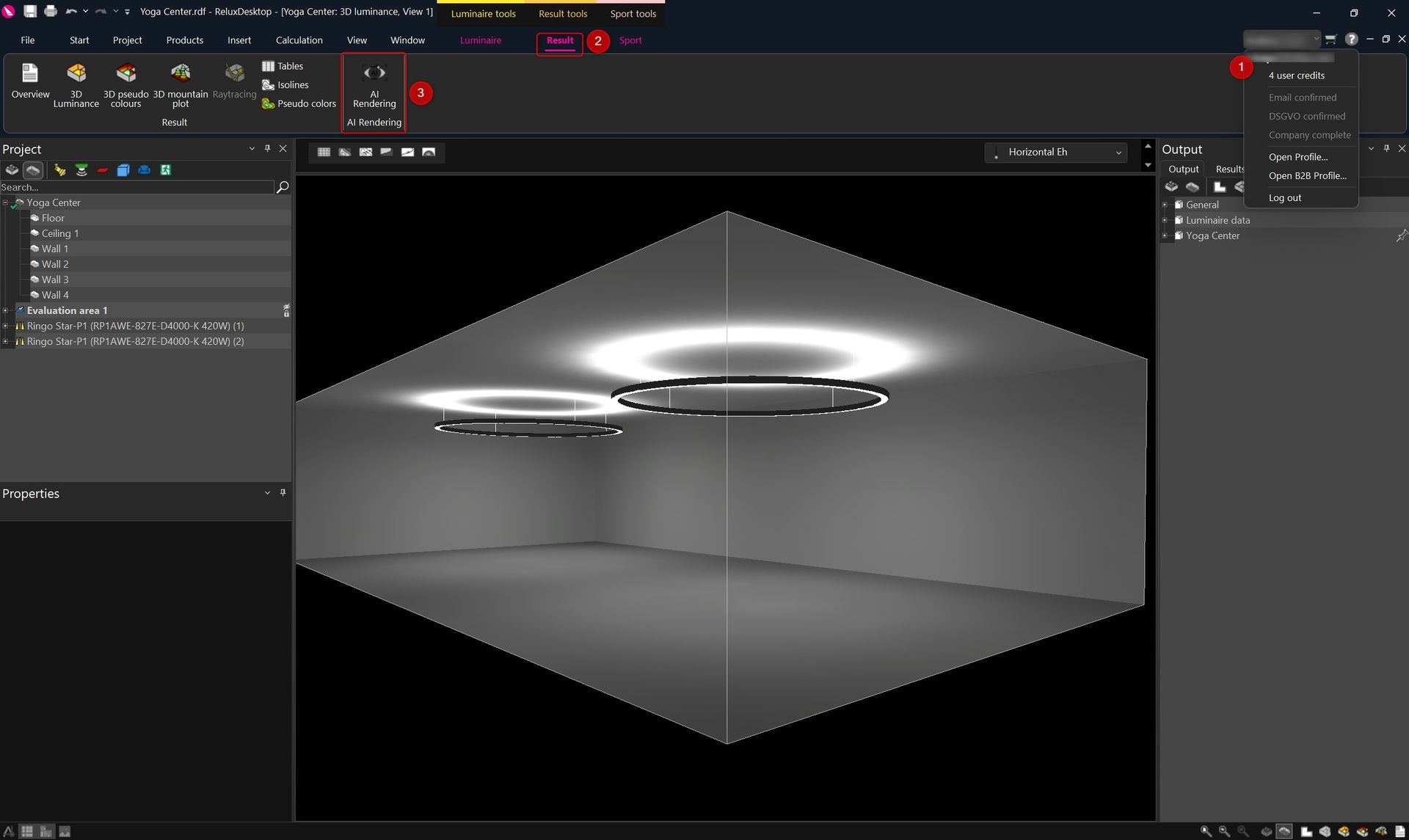
4. KI Bildgenerierung
- Überprüfen Sie Ihre Credits.
- Wechseln Sie zum Reiter «Resultate» und klicken Sie auf KI-Rendering.
Das System berücksichtigt den eingestellten Blickwinkel.
5. KI Bild im output tree
-
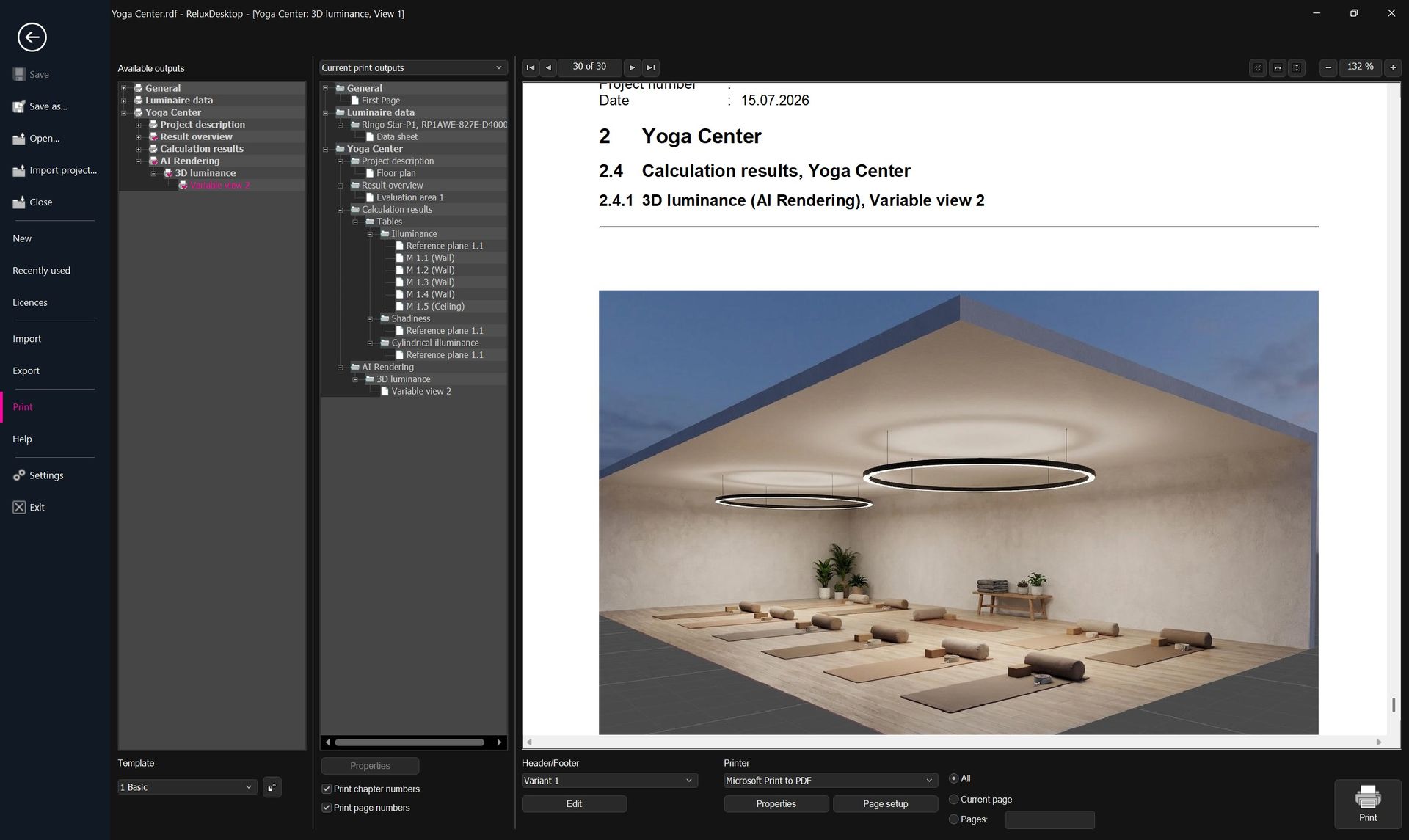
Das KI-generierte Bild finden Sie im Output-Baum sowie im Print Manager.
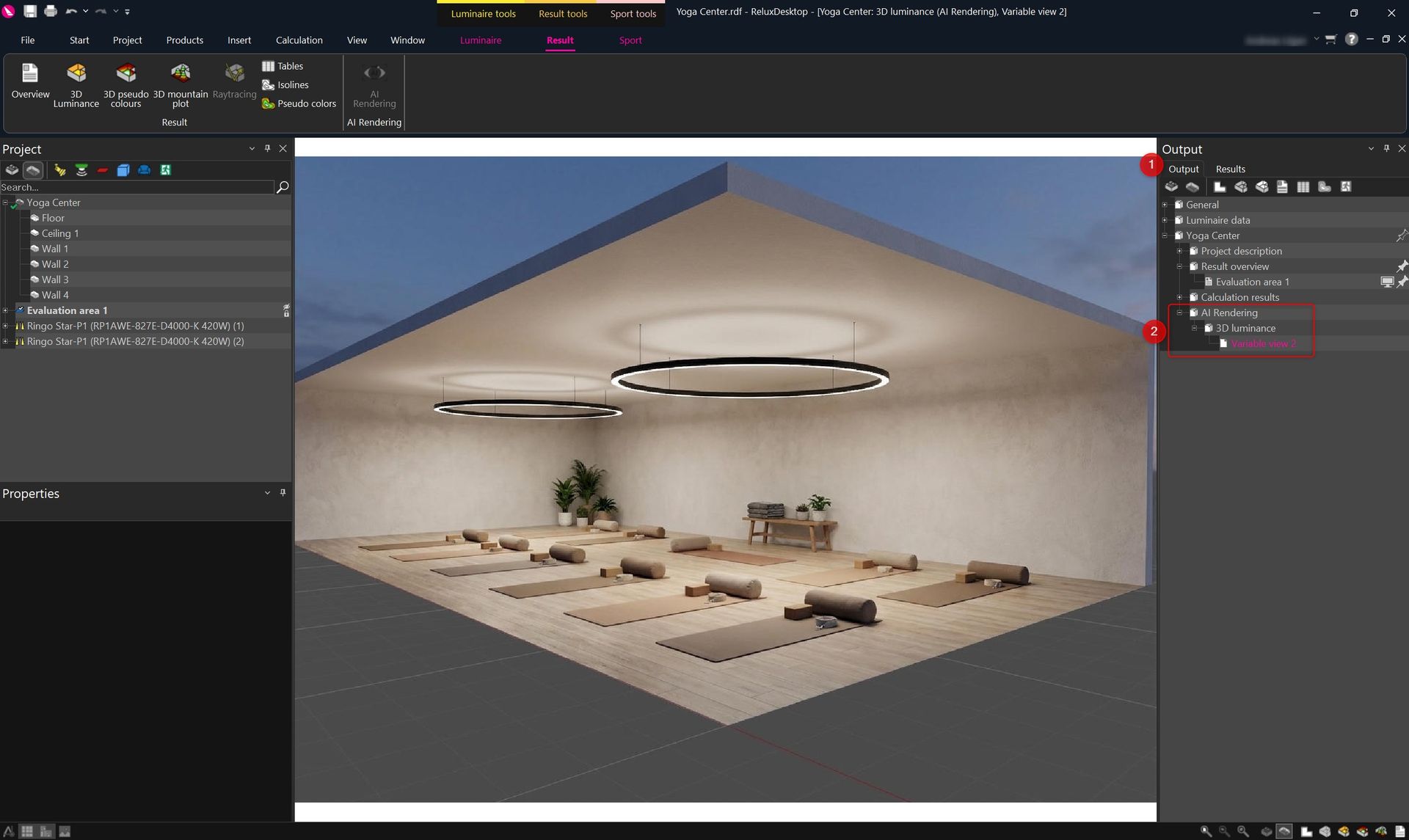
Um weitere KI-Bilder zu generieren, wechseln Sie zurück in die Leuchtdichte-Ansicht und klicken Sie erneut auf die Schaltfläche zur KI-Generierung.
Für jedes Bild wird 1 Credit von Ihrem Wallet abgezogen.