ReluxDesktop – AI 2D zu 3D Konvertierung
Generieren Sie 3D-Räume aus 2D-PDFs – einfach und effizient.
Erläuterung
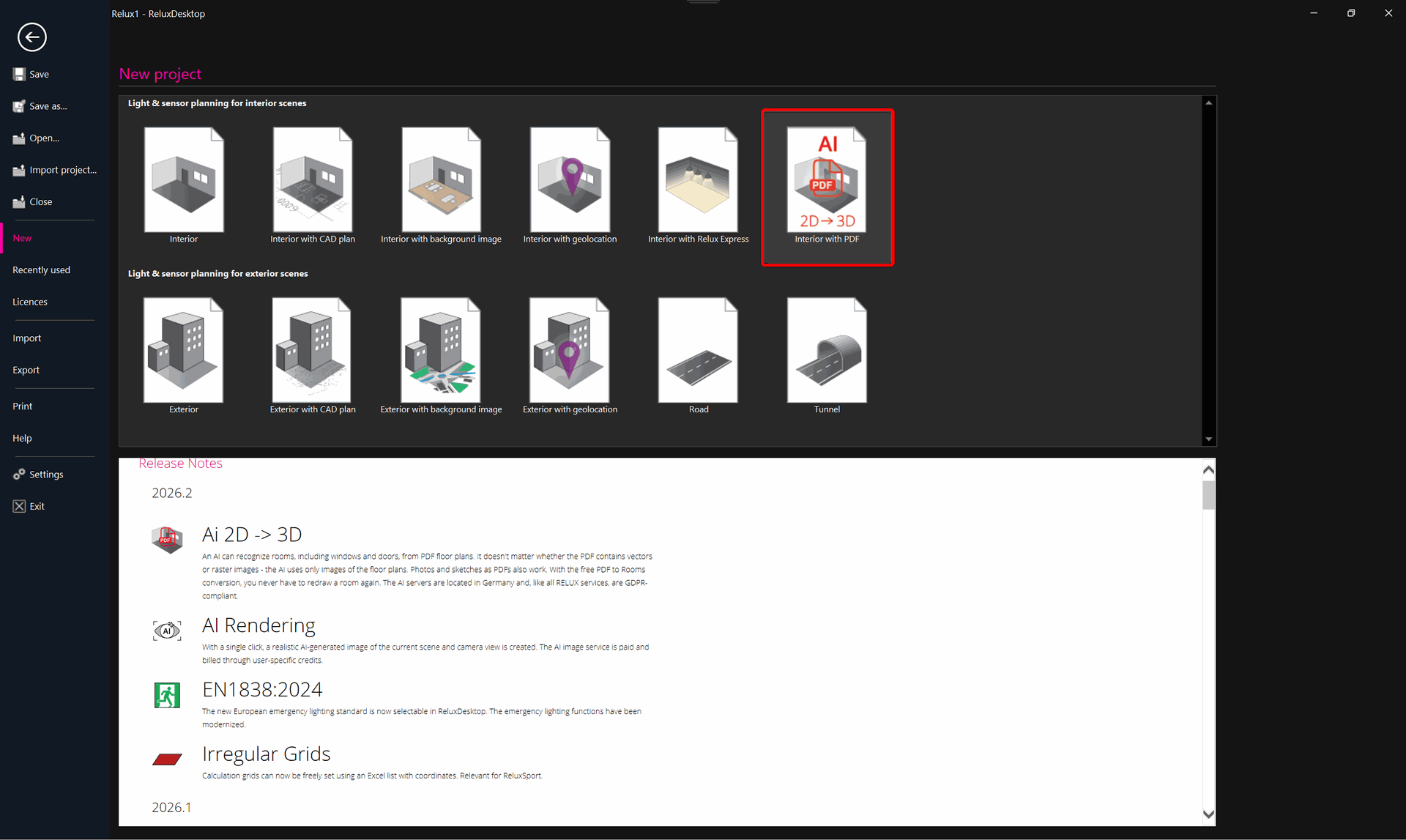
Einleitung
Einstellungen
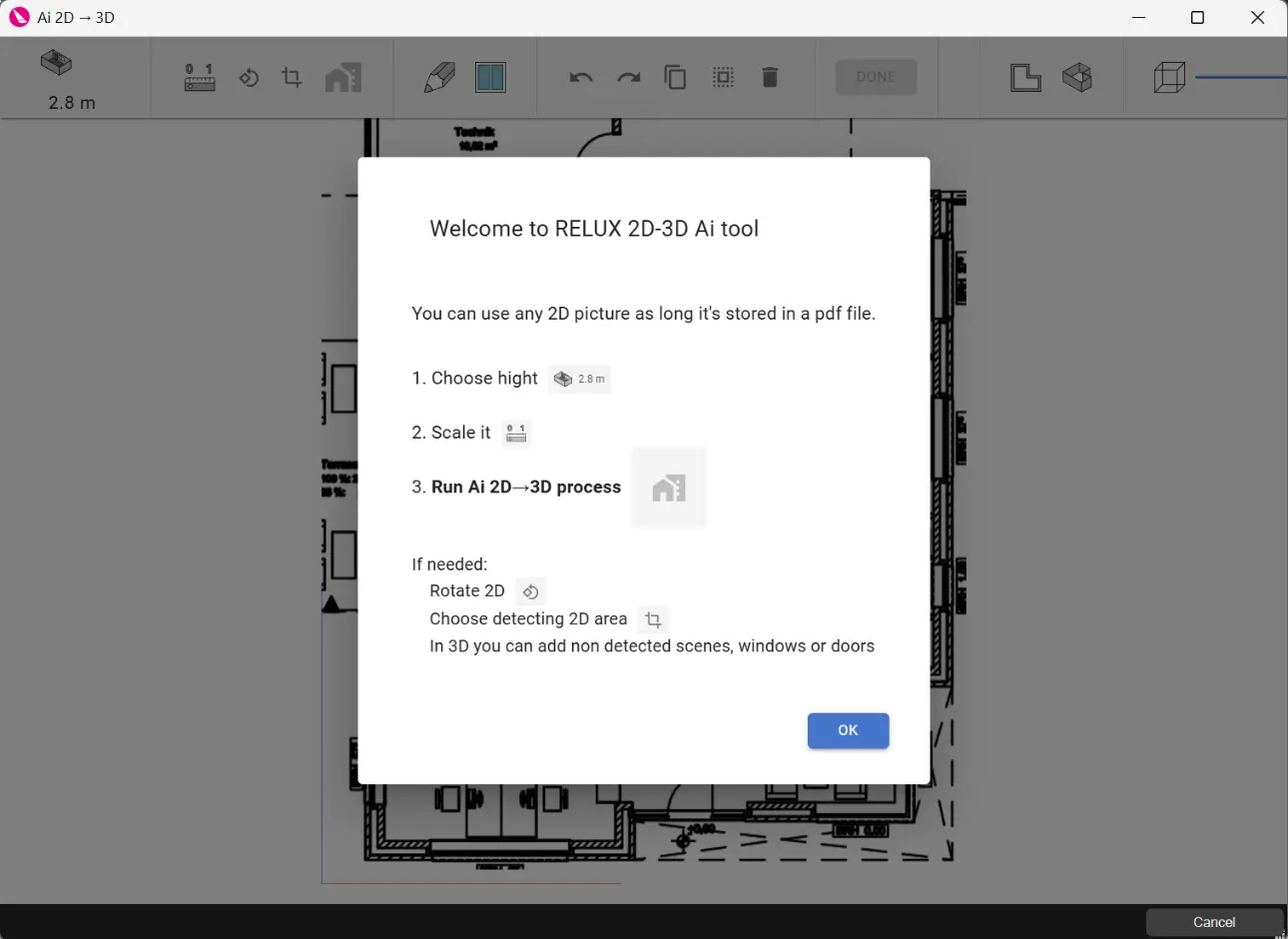
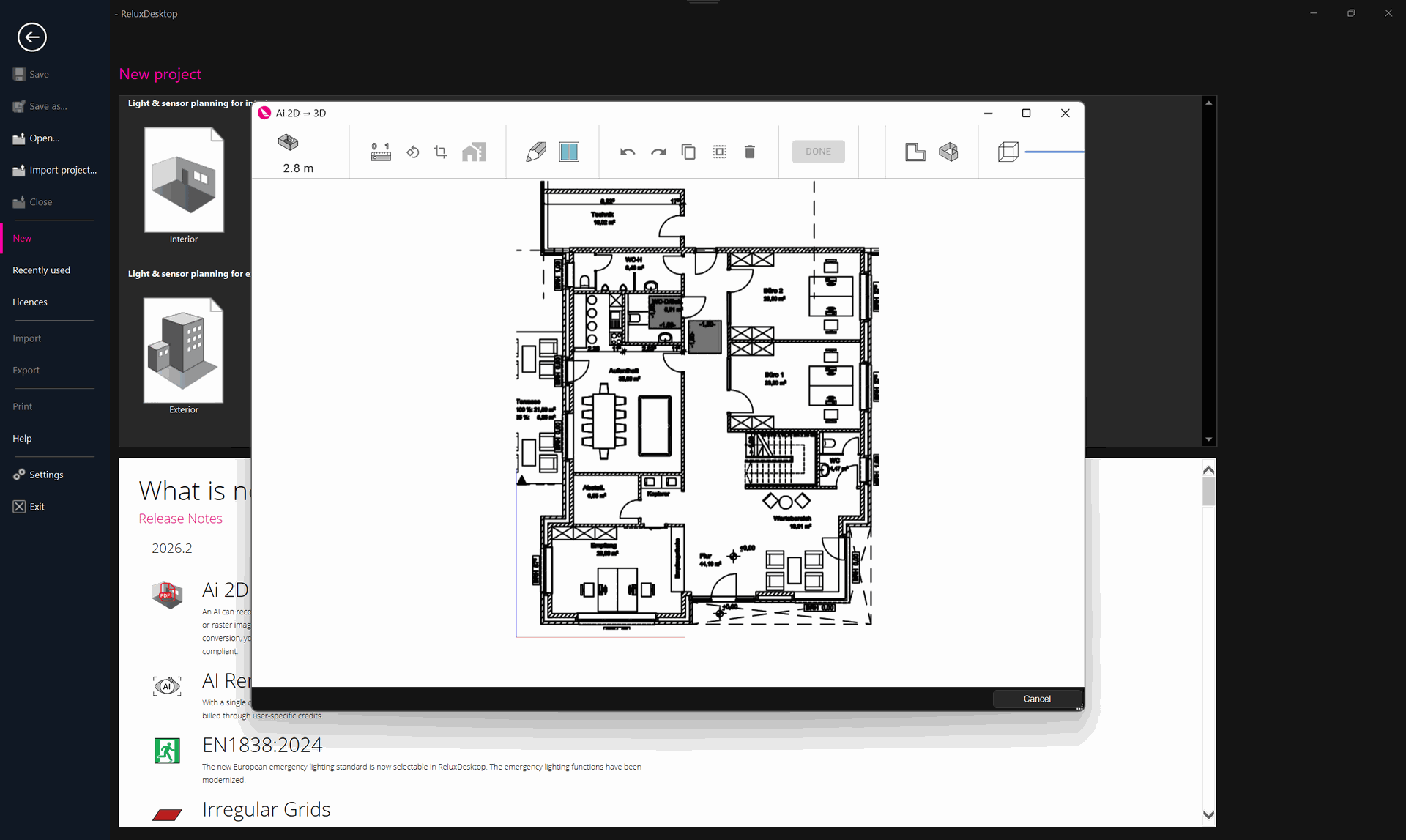
Im folgenden Fenster können Sie diese Einstellungen vornehmen. Zum Beispiel "Raumhöhe"
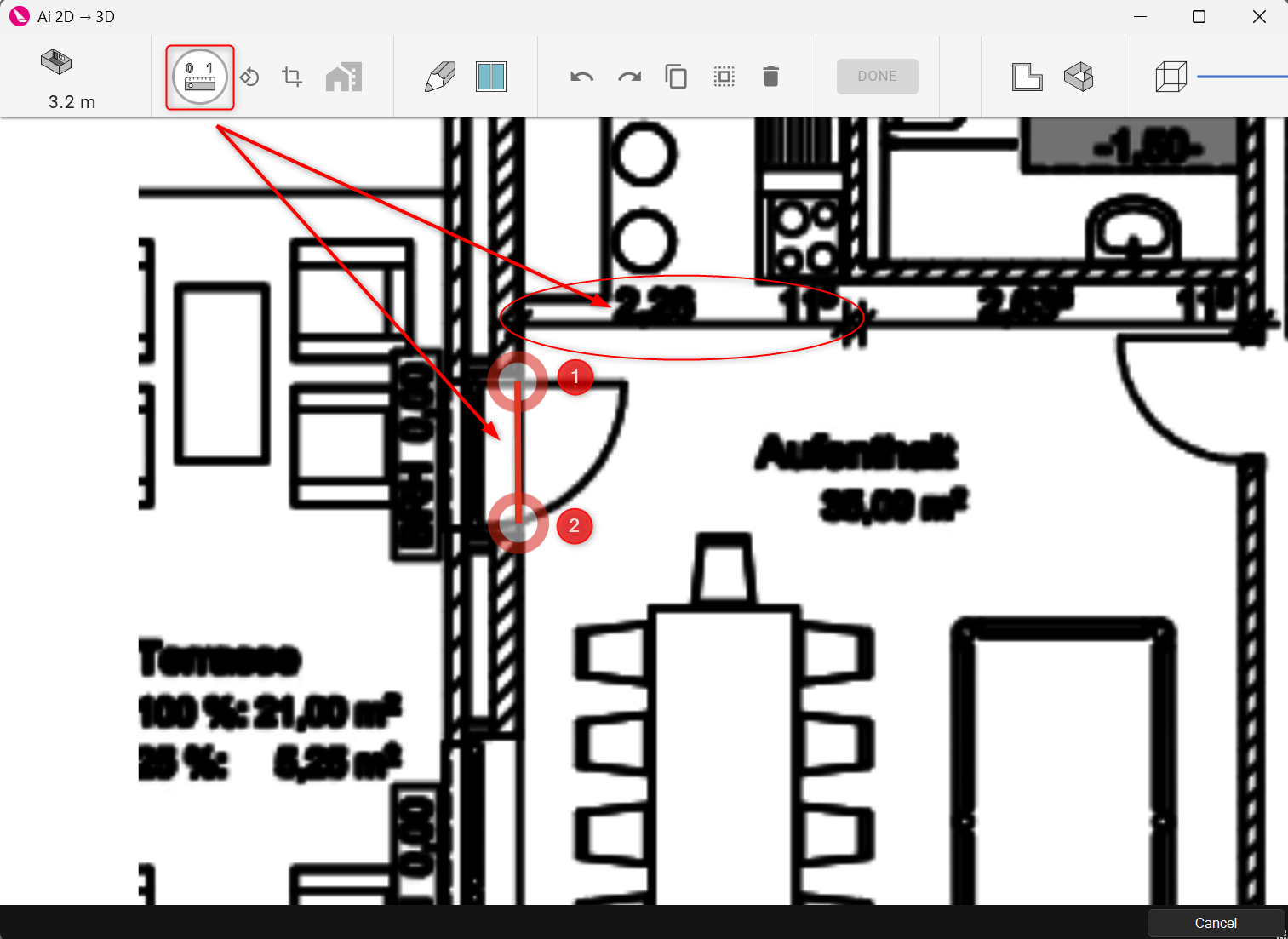
> "Planskalierung"
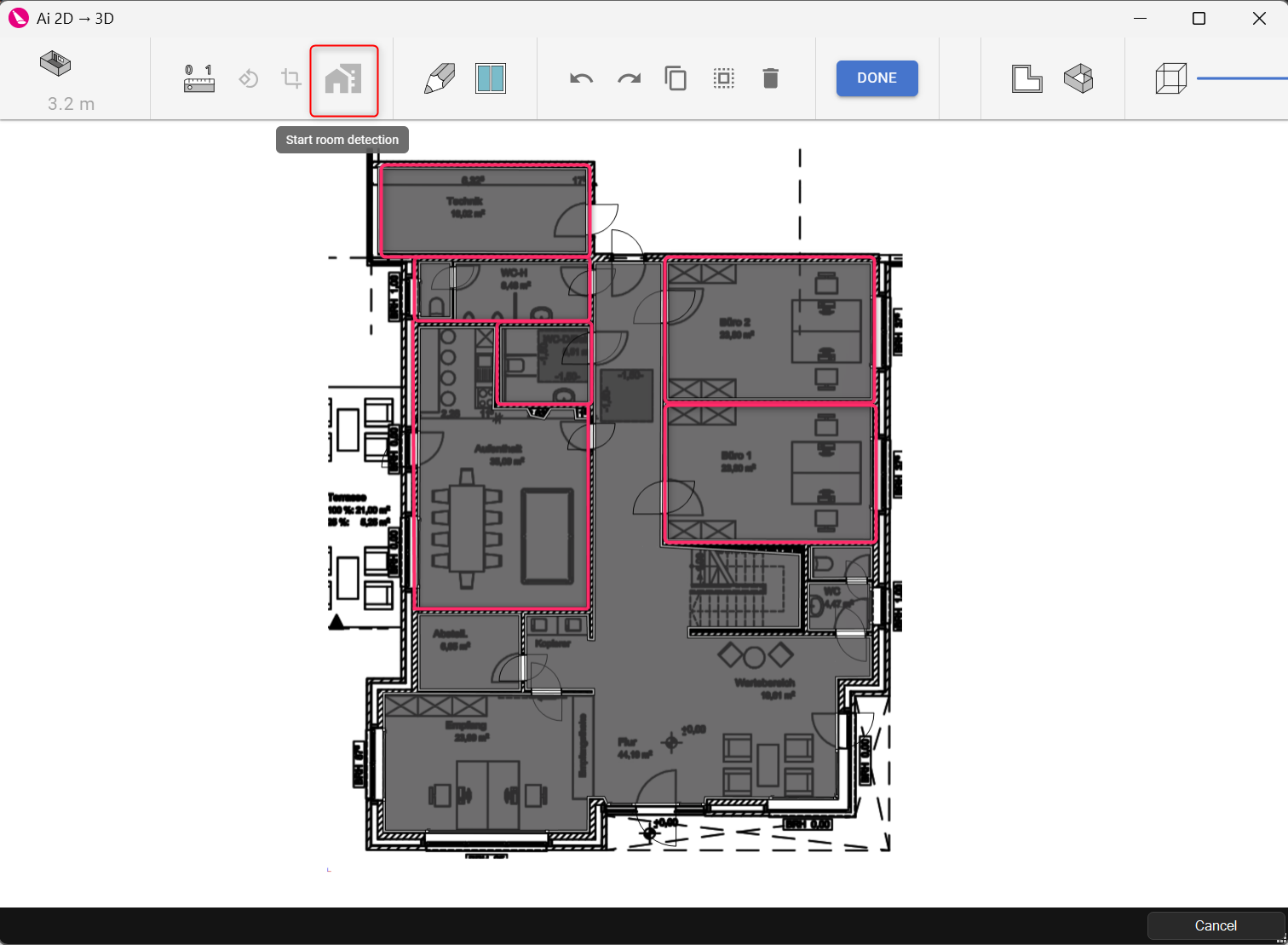
> "Raumerkennung".
1. Raumhöhe: Sie können die gewünschte Deckenhöhe angeben.
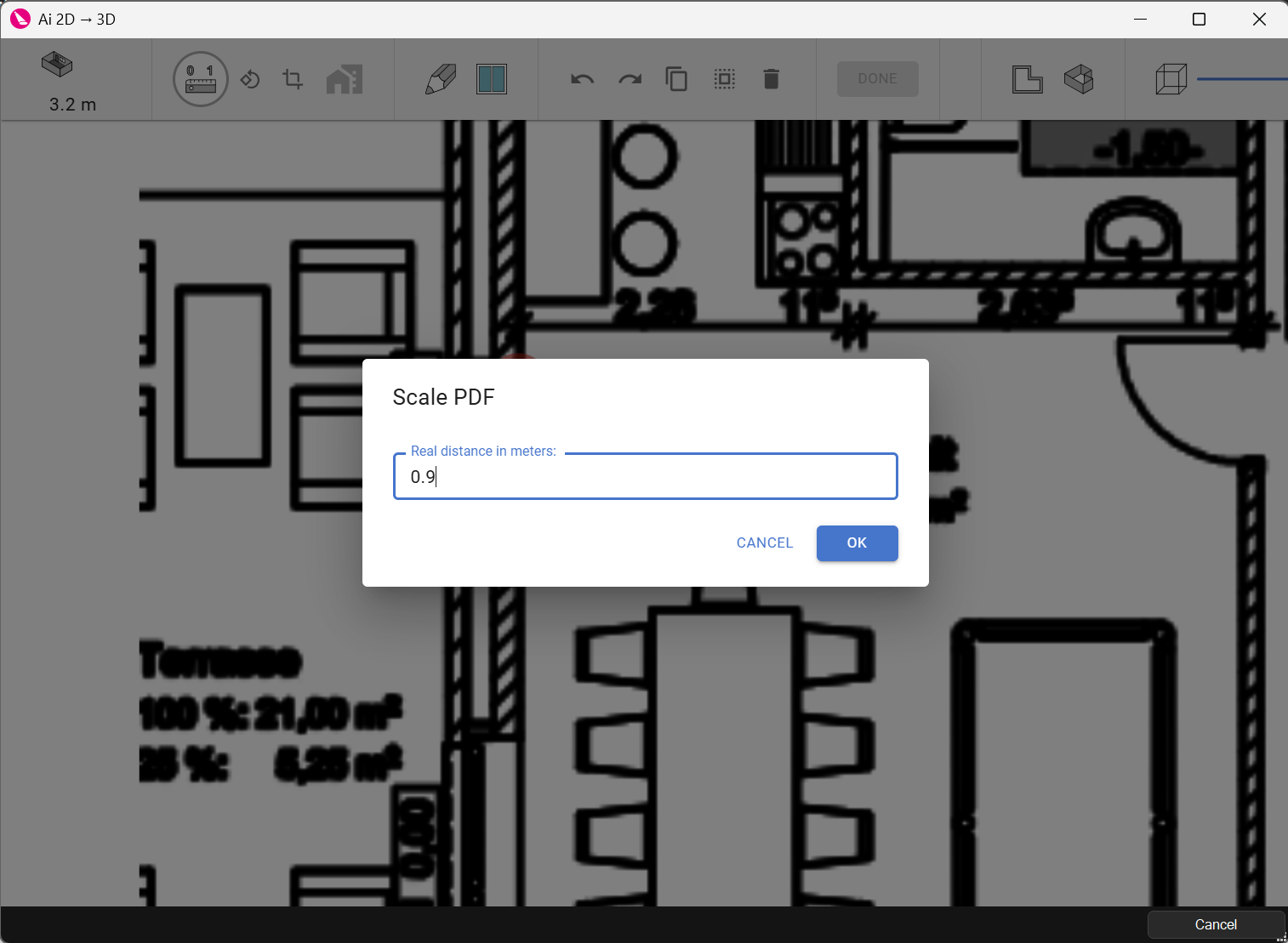
2. Planskalierung: Sie können den Plan skalieren, indem Sie auf zwei Referenzpunkte klicken, die Eingabetaste drücken und den tatsächlichen Abstand eingeben.
3. Raumerkennung: Starten Sie die Raumerkennung. Nach diesem Schritt können Sie fehlende Räume manuell hinzufügen, indem Sie Wände einzeichnen.
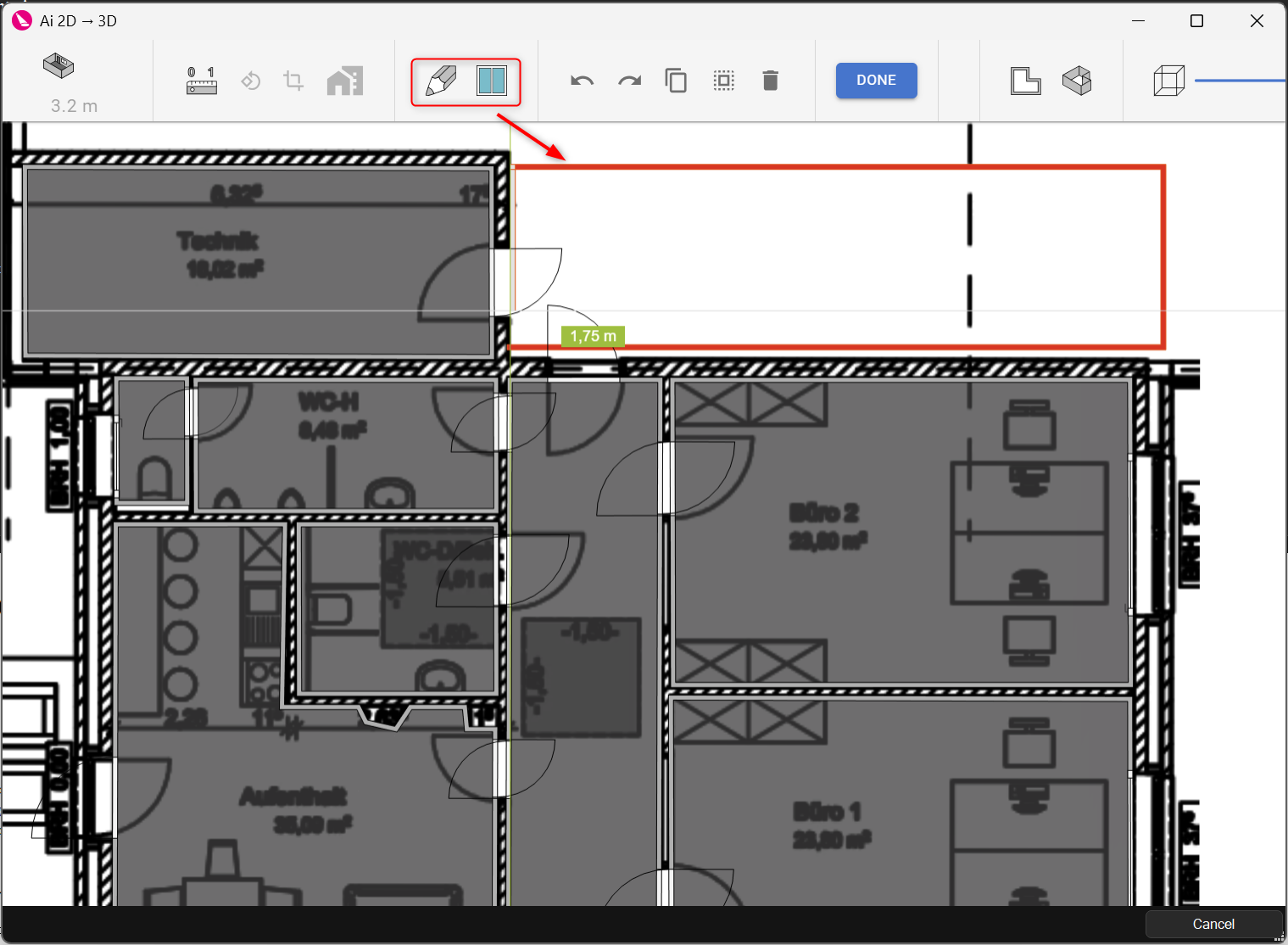
Eigenschaften
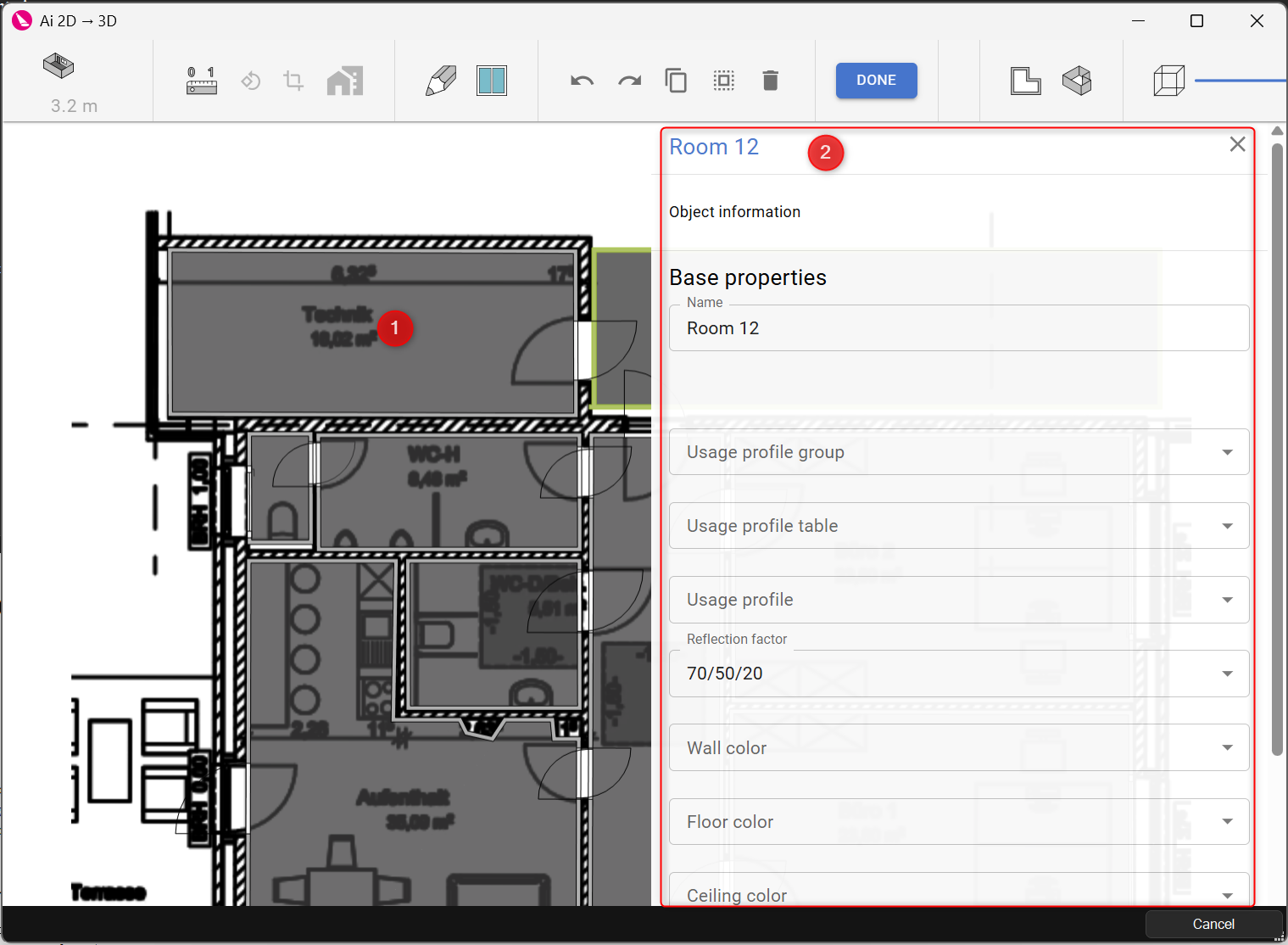
Wählen Sie den Raum aus, indem Sie einfach auf den Raum klicken 1., legen Sie anschließend die Eigenschaften für den jeweiligen Raum fest 2. -> "Nutzungsprofil" -> "Reflexionsgrade" -> "Farbtexturen".
Sie können mehrere Räume gleichzeitig auswählen und ihnen Nutzungsprofile zuweisen.
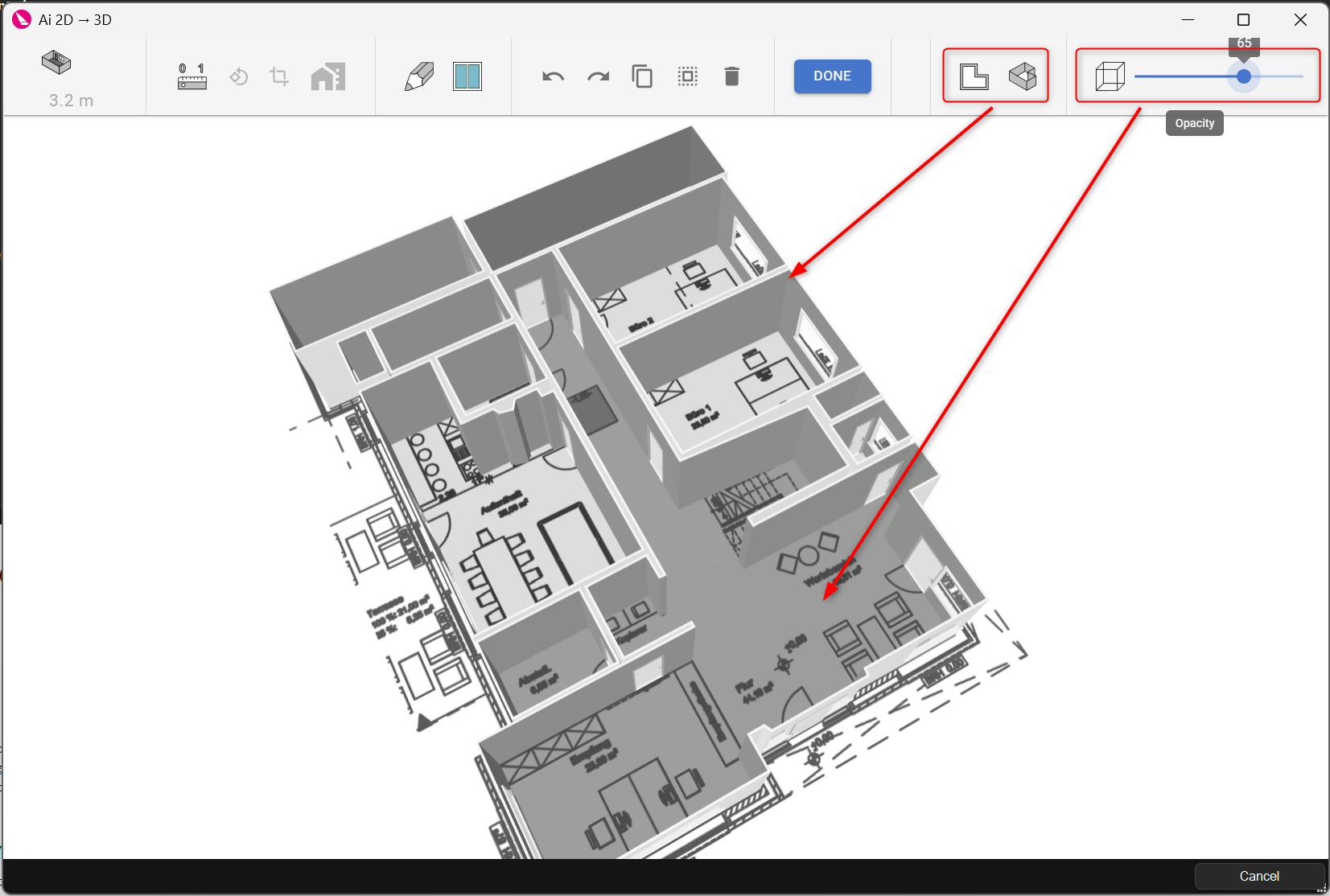
Bevor Sie auf die Schaltfläche „Fertig“ klicken, um die 3D-ReluxDesktop Datei zu erstellen, können Sie die Räume noch einmal im 3D-Modus überprüfen.
3D ReluxDesktop (rdf) Projekt
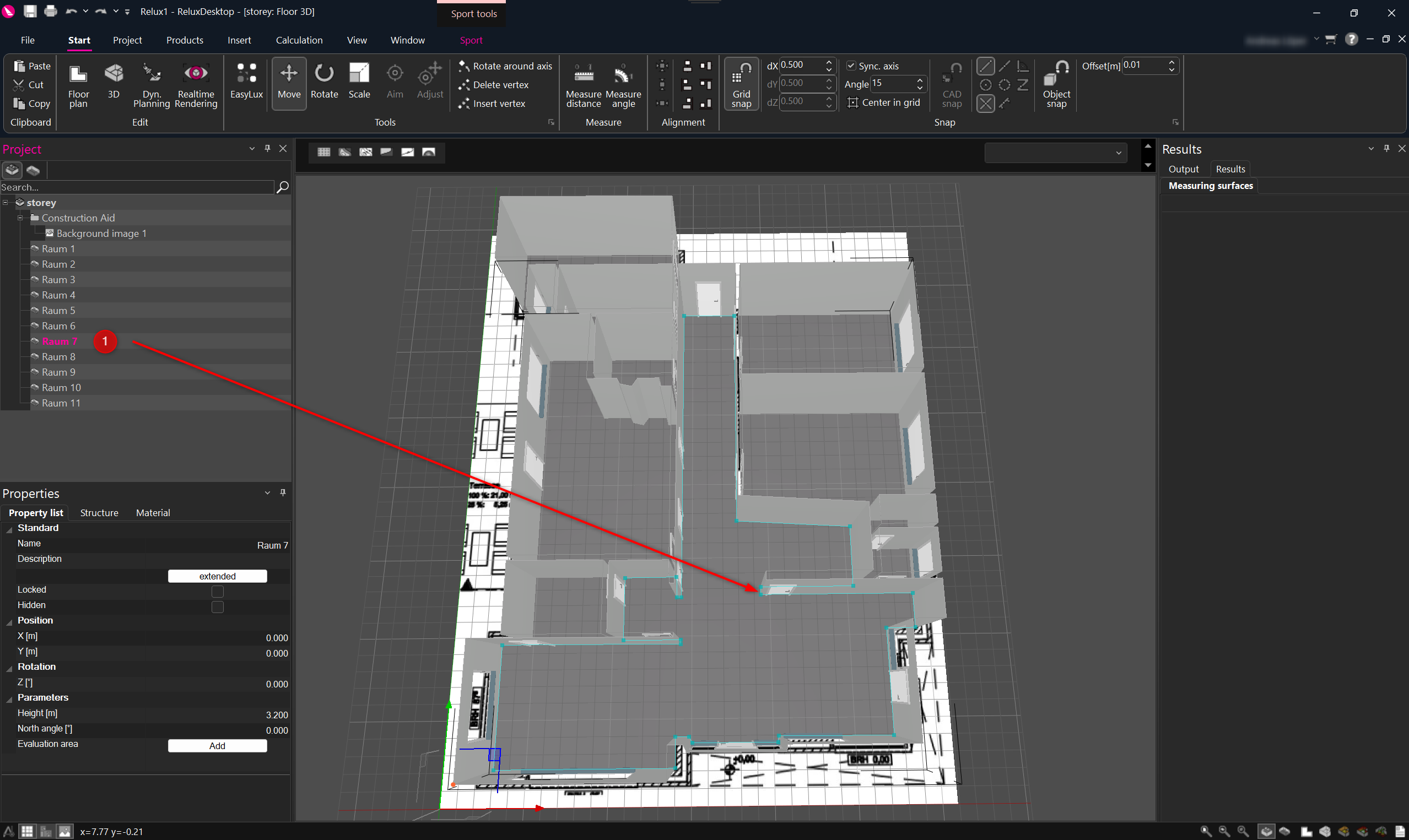
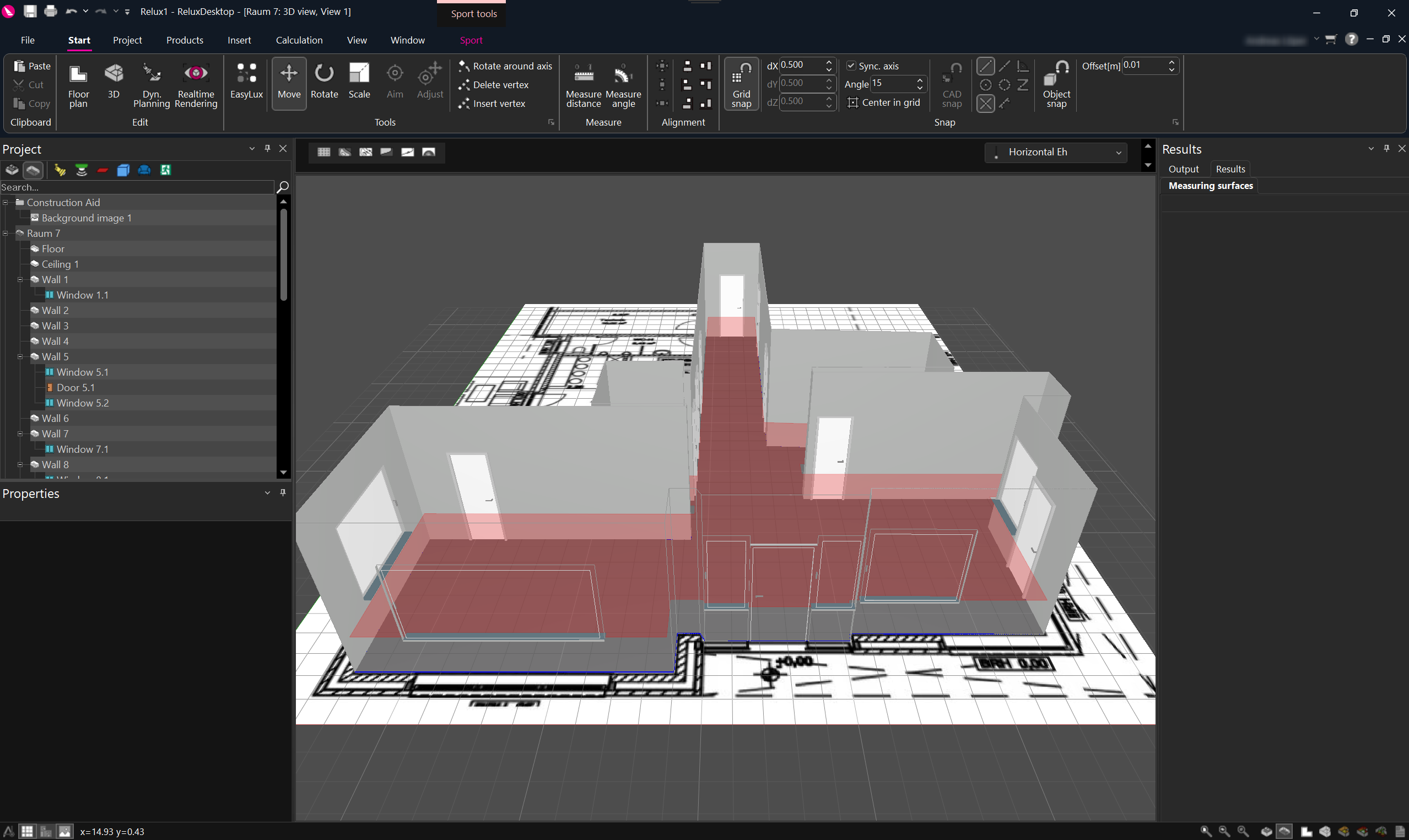
Sobald Sie den Erstellungsprozess erfolgreich abgeschlossen haben, können Sie wie gewohnt weitere Einstellungen und Anpassungen in der Geschoss- oder Raumansicht vornehmen.