ReluxDesktop – Excel-Schnittstelle für Strassen
ReluxDesktop > Strassenbeleuchtung > Excel-Schnittstelle für Strassen
Um eine grosse Anzahl an Strassen zu erstellen, können Excel Tabellen erstellt und importiert werden.
Wenn Sie auf den unten stehenden Link klicken, können Sie die Vorlage für die Erstellung von Straßen in Excel herunterladen.
Datei: relux_street_xlsx_sample.xlsx
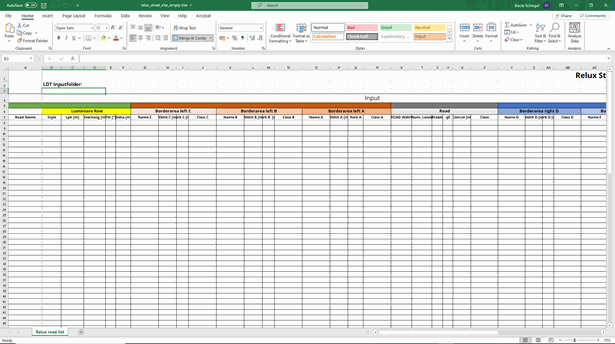
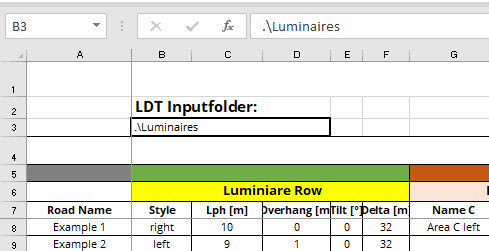
Im Feld 3/B der Excel-Tabelle kann ein Ordner mit photometrischen Daten verknüpft werden, so dass die Leuchtendaten beim ersten Import der Excel-Tabelle in ReluxDesktop erscheinen.
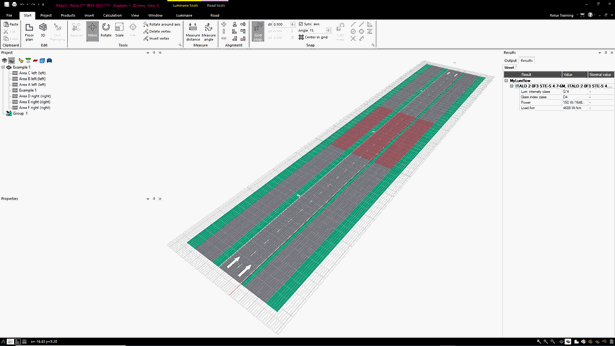
Strassen und Grenzgebiete werden nun direkt in ReluxDesktop erstellt.
Export
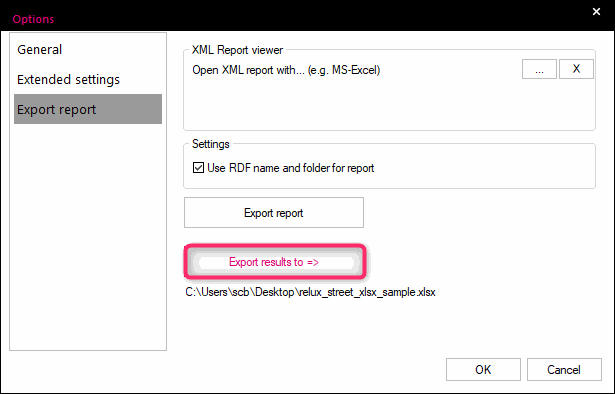
Die Ergebnisse werden in die bestehende Excel-Datei eingefügt, indem Sie auf die Schaltfläche „Ergebnisse exportieren nach“ klicken.
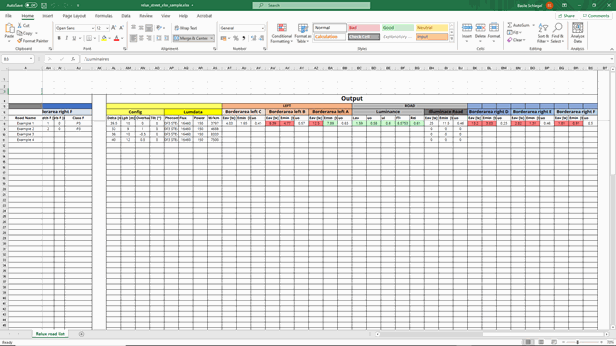
Datei: relux_street_xlsx_sample.xlsx
Die Beispieldatei enthält bereits Parameter für einige Straßen, um den Import in ReluxDesktop zu testen.
relux_street_xlsx_sample.xlsl
relux_street_xlsx_sample.xlsl
Neben Informationen zu den Leuchtenplatzierungen und den Strassenparameter können jeweils drei Randbereiche auf der linken und drei Randbereiche auf der rechten Seite in der Excel Tabelle ergänzt werden. Durch Leerlassen der Zeilen bei den Randbereichen, werden diese beim Import nach ReluxDesktop nicht erstellt.
Die Verknüpfung wird erstellt, indem man den Ordnerpfad eingibt oder die Zeichen „.\“ vor den Namen des Ordners setzt, sofern sich der Ordner mit den Leuchten am selben Speicherort wie die Excel-Datei befindet.
Import
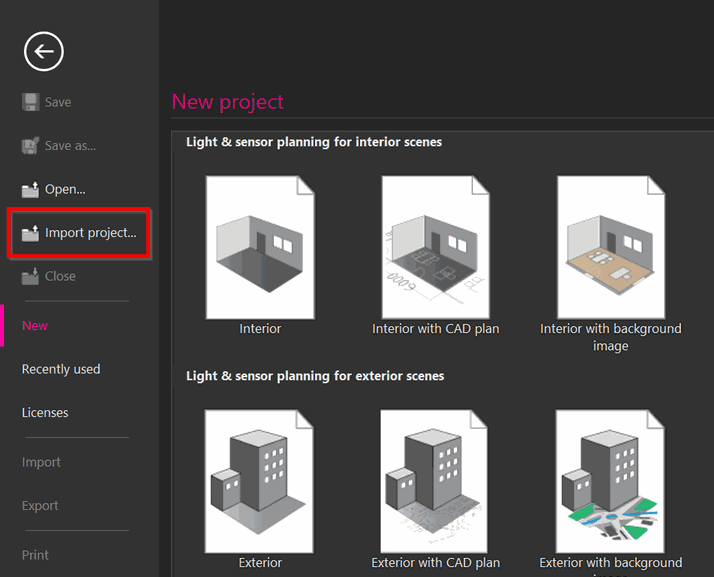
Nach dem Start von ReluxDesktop kann die Excel-Datei über die Option „Projekt importieren... „ gesucht und als Straßenszene geöffnet werden..
Strassen und Grenzgebiete werden nun direkt in ReluxDesktop erstellt.
Export
Nachdem die Szene berechnet wurde, können die Ergebnisse in eine Excel-Tabelle exportiert werden.
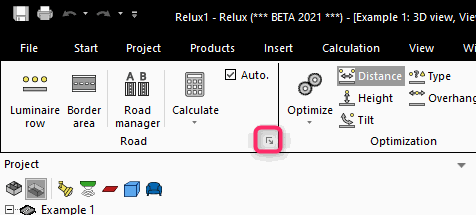
In der unteren rechten Ecke, im Bereich „Straße“, kann ein Pfeil ausgewählt werden, der ein neues Fenster öffnet.